
Integração PagHiper
Integração PagHiper: pagamentos via Pix e boletos integrados ao seu sistema
Faça Pix e gere boletos pela PagHiper sem sair do GestãoClick. O QR Code avisa sozinho quando o pagamento entra, e o recebimento já está no financeiro.
Sem cartão de crédito. Cancele quando quiser.
Pix e boleto
Gerencie recebíveis por Pix e boleto com a integração PagHiper e GestãoClick
Simplifique suas vendas com a integração PagHiper e GestãoClick: gere Pix e boletos em menos de um minuto e acompanhe cada cobrança no mesmo sistema em que você vende, emite nota e controla o caixa.
- Emita cobranças via Pix e boleto com rapidez
- Envie cobranças direto para seus clientes
- Monitore vencimentos com facilidade
- Gere relatórios financeiros
- Visualize o fluxo de caixa em tempo real
- Uma integração só para boleto e Pix
1
integração para boleto e Pix
2
formas de pagamento, uma para cada
3
jeitos de mandar o Pix ao cliente
60
dias por consulta na lista de Pix
Gerar o Pix
Economia e praticidade para emissão automatizada e acompanhamento de Pix e boletos registrados.
A tela Receber tem quatro campos: valor, cliente, descrição e a marcação que cria o recebimento no financeiro, já ligada. Clicou em Gerar, aparecem o QR Code, o copia e cola e o passo a passo de como pagar. O cliente lê o código, e a sua tela mostra o pagamento recebido com o ID da transação, sem você atualizar nada.
- Cliente novo? Cadastre na hora, pela própria tela
- Copia e cola com um clique, direto da tela de geração
- Imprimir o QR Code, enviar por e-mail ou pelo WhatsApp
Antes de enviar
Antes de gerar o Pix, o GestãoClick confere quatro coisas
Nada vai para a PagHiper com dado faltando. Se alguma conferência falhar, você lê exatamente o que corrigir, e o conserto quase sempre é no cadastro do cliente.
- 1
Cliente informado
“Necessário informar um cliente!”
- 2
CPF ou CNPJ no cadastro
“Necessário informar um documento para o cliente selecionado!”
- 3
E-mail no cadastro
“Necessário informar um e-mail para o cliente selecionado!”
- 4
Valor a partir de R$ 3,00
“O valor do Pix está abaixo do mínimo permitido de R$ 3,00!”
Passou nas quatro e mesmo assim deu erro? A mensagem é da PagHiper, sobre conta, credencial ou regra dela, e se resolve com o suporte da PagHiper.
Benefícios
Principais benefícios da integração PagHiper
- 01
Recebimento via Pix
Gere o Pix com valor, cliente e descrição, mostre o QR Code ou mande o link. A tela confirma sozinha quando o pagamento entra.
- 02
Boletos registrados pela integração
O boleto da PagHiper sai do lançamento do contas a receber, com a forma de pagamento da integração.
- 03
Cobranças enviadas por e-mail, sem remessas e retornos
A comunicação é direta com a PagHiper. Não há arquivo CNAB para gerar nem retorno para importar.
- 04
Dados do cliente integrados ao sistema
CPF ou CNPJ e e-mail vêm do cadastro de clientes do GestãoClick. Faltou algum? Você cadastra na hora, sem sair da tela.
- 05
Comprovante de recebimento
Pix pago vira comprovante na lista, com valor, cliente, ID da transação, data e horário.
Acompanhar
Cada Pix na lista: status, comprovante e o lançamento no financeiro
A lista de Pix mostra data, devedor, CPF/CNPJ, valor e status. Enquanto o Pix está pendente, a linha leva ao QR Code; depois de pago, o mesmo botão vira o comprovante. E “Ver no financeiro” abre o recebimento que nasceu junto com o Pix.
- QR Code para imprimir
- Link por e-mail
- Link por WhatsApp
Como conectar
Como ligar a PagHiper ao GestãoClick em quatro passos
Antes de tudo, confira se o aplicativo PagHiper está liberado na sua empresa. Depois é o roteiro de qualquer meio de pagamento: forma de pagamento primeiro, credenciais depois.
- Passo 1
Duas formas de pagamento
Crie no financeiro uma forma para o boleto e outra para o Pix. A mesma forma não serve para os dois campos.
- Passo 2
API Key e Token
Gere as credenciais no painel da PagHiper. Elas são suas: o suporte nunca pede nem repete.
- Passo 3
Cadastre a integração
Em Integrações, informe as credenciais e escolha a forma do boleto e a forma do Pix.
- Passo 4
Cobre
Use as formas da PagHiper nos recebimentos, ou gere um Pix avulso pela tela Receber.
Assistente de IA
Quanto entrou hoje? Um número, sem abrir tela nenhuma
O assistente de IA consulta os recebimentos do financeiro e responde com o número do dia, quantos foram baixados e quantos ainda estão em aberto. Se quiser, ele lista os pendentes para você cobrar ou compara com o dia anterior.
Pergunte, por exemplo
- Quanto entrou hoje?
- Quais Pix ainda estão pendentes?
- Quanto recebi esta semana?
- Quem pagou depois do vencimento?
Tudo conectado
Centralização e controle financeiro em um só lugar
A integração PagHiper com o GestãoClick reúne as informações financeiras para facilitar o acompanhamento da saúde do seu negócio. A mesma integração aparece no financeiro, na loja virtual e na cobrança automática, sem cadastro repetido.
- FinanceiroBoleto e Pix nos recebimentos, com fluxo de caixa e DRE atualizados.Saiba mais
- Loja virtualNo checkout, a PagHiper aparece como Boleto bancário para o comprador.Saiba mais
- Cobrança automáticaMeio de pagamento da régua, com lembretes por WhatsApp, e-mail e SMS.Saiba mais
- Conciliação bancáriaO extrato da conta conferido com os lançamentos, por OFX ou Open Finance.Saiba mais
Tudo no mesmo financeiro
Outros bancos e meios de pagamento integrados
Cada integração vira uma forma de pagamento no GestãoClick. Dá para ter mais de uma ativa ao mesmo tempo e escolher, em cada recebimento, por onde cobrar.
- Banco InterBoleto · PixConta PJ, boleto e Pix direto do contas a receber
- EfíBoleto · PixBoleto e Pix pelo lançamento, com baixa automática
- Banco CoraBoletoConta PJ digital com boleto, extrato e pagamentos
- Mercado PagoBoletoBoleto pelo Mercado Pago no recebimento
- PagSeguroBoletoBoleto pelo PagSeguro no recebimento
- IuguBoletoBoleto pela Iugu, integração por loja
- Ver todas as integrações
ERP completo por 10 dias: o verdadeiro teste grátis é no GestãoClick!
- Todas as funcionalidades liberadas
- Boleto e Pix com a sua conta PagHiper
- Acesso completo ao nosso suporte
- Não precisa de cartão de crédito
- Cancelamento a qualquer momento
Blog
Boleto registrado e Pix na prática
 Financeiro
Integração Paghiper: facilidade para emitir boleto
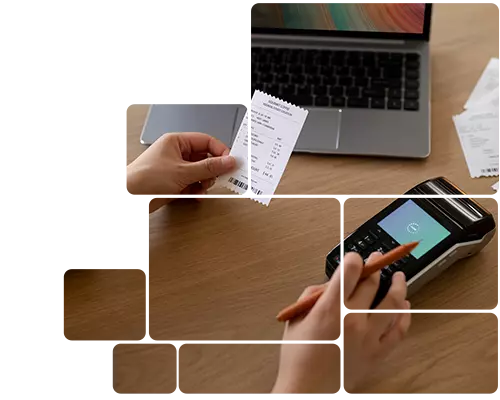
Simplifique a emissão de boletos registrados com o GestãoClick. Otimize seu processo financeiro e melhore a gestão do seu negócio.
 Financeiro
5 vantagens de emitir boletos com registro
Emitir boletos com registro garante segurança para sua empresa e para os seus cliente. Clique aqui e descubra quatro vantagens sobre!
 Financeiro
Fim do boleto sem registro: veja alternativas
Entenda o fim do boleto sem registro, as novas exigências da FEBRABAN e como emitir boletos com mais segurança e menos burocracia.
 Tecnologia para Negócios
Golpe Pix: como funciona e como se proteger
Entenda como o golpe do pix funciona e veja dicas de segurança para proteger seu dinheiro e evitar prejuízos.
 Financeiro
Pix por aproximação: o que é e como funciona
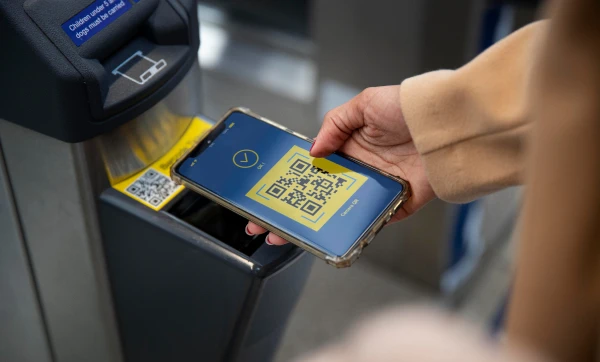
Descubra os benefícios do Pix por aproximação para comércios e tenha mais agilidade e economia nas vendas.
 Financeiro
Formas de pagamento: a importância da variedade
O atendimento ao cliente pode ser melhorado a partir da ampliação das formas de pagamento. Veja a importância de oferecer uma maior variedade de opções!
Dúvidas
Perguntas frequentes sobre a integração PagHiper
Pix, boleto, cadastro e loja virtual com a PagHiper no GestãoClick.
O que a integração PagHiper faz no GestãoClick?
Ela cobra por boleto e por Pix dentro do próprio ERP. O boleto sai dos lançamentos do contas a receber que usam a forma de pagamento da PagHiper, e o Pix pode ser gerado na tela Receber, com QR Code, copia e cola e envio por e-mail ou WhatsApp. A integração roda dentro do GestãoClick, sem arquivo de remessa.
Preciso de duas integrações para boleto e Pix na PagHiper?
Não. É uma integração só, com dois campos: "Forma para recebimento boleto" e "Forma para recebimento Pix". O que precisa são duas formas de pagamento diferentes no financeiro, uma em cada campo; a forma escolhida em um some da lista do outro.
Como gerar um Pix pela PagHiper?
Na lista de Pix, clique em Receber e preencha Valor do Pix, Cliente e Descrição. A marcação "Gerar recebimento no financeiro" já vem ligada. Clique em Gerar: aparecem o QR Code, o passo a passo para pagar e o copia e cola. Enquanto a tela está aberta, o sistema mostra "Pagamento recebido com sucesso!" assim que o cliente paga, sem atualizar a página.
Por que o Pix da PagHiper não gera?
Antes de enviar o pedido, o sistema confere quatro coisas: se há cliente informado, se o cadastro dele tem CPF ou CNPJ, se tem e-mail e se o valor é de pelo menos R$ 3,00. A mensagem na tela diz qual falhou. Qualquer outra mensagem vem da própria PagHiper e se resolve com ela.
O Pix recebido entra no financeiro?
Entra quando o Pix é gerado com a marcação "Gerar recebimento no financeiro", que vem ligada. Nesse caso o botão "Ver no financeiro" da lista abre o recebimento. Se a marcação foi desmarcada, o Pix existe na PagHiper, mas não há lançamento no ERP; aí o recebimento é lançado à mão no financeiro.
Como envio o Pix para o cliente?
Depois de gerar, use Compartilhe: imprimir o QR Code, enviar o link por e-mail (até três endereços, com assunto e mensagem editáveis) ou compartilhar o link pelo WhatsApp. As páginas do QR Code e do comprovante abrem sem login para quem tem o link.
Consigo consultar Pix antigos?
Sim, pela busca avançada da lista de Pix, com período, status e CPF/CNPJ. Cada consulta cobre até 60 dias; para um intervalo maior, consulte em blocos. A lista mostra data, devedor, documento, valor e status, com o QR Code ou o comprovante de cada um.
A PagHiper usa arquivo de remessa e retorno?
Não. A PagHiper é integração por API: o GestãoClick conversa direto com ela para gerar e acompanhar a cobrança. Remessa e retorno CNAB são do boleto dos bancos homologados, na emissão de boletos.
A PagHiper funciona na loja virtual?
Sim. No checkout da loja virtual ela aparece como "Boleto bancário", não com o nome PagHiper. Para continuar ativa, a conta bancária da forma de pagamento da PagHiper precisa estar vinculada à loja onde a loja virtual roda; sem esse vínculo, o meio de pagamento é desativado.
Quanto a PagHiper cobra por boleto e por Pix?
Taxas, tarifas, prazos de repasse e limites são do seu contrato com a PagHiper e podem mudar. Confirme no painel ou com o atendimento da PagHiper. O GestãoClick não informa nem confirma condição comercial de parceiro.
A PagHiper entra na cobrança automática?
Sim. A PagHiper faz parte dos meios de pagamento da Gestão de Cobranças: com a forma de pagamento dela vinculada à régua, os recebimentos cobrados pela PagHiper recebem os lembretes por WhatsApp, e-mail e SMS.
É possível testar o sistema ERP antes de contratar?
Sim! Você pode testar todos os módulos do GestãoClick por 10 dias, de forma gratuita e sem a necessidade de cadastrar seu cartão de crédito.