
Bronze
- Usuários1
- Lojas1
- NF-e, NFC-e, NFS-e e boletosAdicionais

Ordem de serviço · Loja de informática
O cadastro de clientes para ordem de serviço de informática do GestãoClick guarda o cliente, o equipamento, o defeito e a senha na mesma OS, leva o orçamento por peça ao cliente e acompanha cada equipamento até a entrega, com a peça baixada do estoque e o valor no financeiro.
Na loja de informática, a ordem de serviço do GestãoClick é aberta no balcão, quando o equipamento chega: ela guarda o cliente, o defeito, a série, a senha e os acessórios, recebe as peças e a mão de obra do orçamento e muda de situação até a retirada, quando a peça sai do estoque e o valor entra no financeiro.
A OS abre em Ordens de serviços › Gerenciar O.S. › Adicionar, com cliente, situação, entrada e o bloco do equipamento.
Clientes por planilha .xlsx, até 10 MB por arquivo, para trazer a base de outro sistema.
Senha do equipamento em campo extra que não sai na impressão entregue ao cliente.
A OS vai ao cliente por WhatsApp, e-mail ou SMS, com link que abre no celular sem login.
“Pronto para retirada” avisa o cliente se você ligar o envio de mensagem nessa situação.
Teste grátis de 10 dias, sem cartão de crédito.
Na loja de informática, o problema não é consertar: é lembrar o que foi combinado com cada cliente sobre aquele equipamento. Na OS do GestãoClick, o que entrou, o que foi orçado e o que foi trocado ficam na ordem.
| Como é hoje (caderno, etiqueta, mensagens soltas) | Como fica no GestãoClick |
|---|---|
Dados do cliente em planilha e o conserto em outro lugar | Cliente escolhido na própria OS, com a base importada por planilha .xlsx |
Senha anotada num papel preso ao equipamento | Senha num campo extra da OS marcado para nunca sair na impressão |
Discussão sobre o arranhão que “já estava lá” | Condições e Acessórios registrados na entrada, com foto anexada à OS |
Orçamento passado por mensagem e perdido na conversa | Peças e mão de obra lançadas na OS, cada uma com o seu valor, e envio pelo link da OS |
Equipamento esperando peça e ninguém lembra | Situação “Aguardando peça” como coluna do quadro |
Cliente ligando para saber se ficou pronto | “Pronto para retirada” com envio de mensagem ligado na situação |
Garantia combinada de boca | Termos de garantia impressos em toda OS e histórico do equipamento pela série |
Para montar a ordem de serviço de um equipamento de informática no GestãoClick, você prepara a OS uma vez (clientes, situações e campo de senha) e depois segue 4 passos por equipamento: recebe, orça, troca a peça e entrega. A peça sai do estoque e a conta a receber nasce na situação de entrega.
Importe os clientes pela planilha .xlsx. Em Ordens de serviços › Opções auxiliares › Situações, crie as etapas do balcão (Em análise, Aguardando aprovação, Aguardando peça, Pronto para retirada, Entregue). Na de entrega, marque Lançar estoque e Lançar financeiro; em Pronto para retirada, ligue o envio de mensagem. Em Opções auxiliares › Campos extras, crie “Senha do equipamento” com a impressão em “Nunca exibir”.
Em Ordens de serviços › Gerenciar O.S. › Adicionar, escolha o cliente, a situação e a entrada. No bloco do equipamento, registre marca, modelo, série, condições, defeitos relatados e acessórios deixados (carregador, mouse, cabo). Anexe uma foto e imprima a OS ou a etiqueta.
Lance cada peça (memória, SSD, fonte) e a mão de obra, cada uma com o seu valor. Envie a OS por WhatsApp, e-mail ou SMS: o cliente abre o link sem login e o histórico mostra quando ele viu. Aprovado, mude a OS de situação; o link não tem botão de aprovação.
Sem a peça, mova a OS para Aguardando peça. Quando a nota do fornecedor chegar, importe o XML em Estoque › Compras › Produtos › Mais ações › Importar XML e clique em Gerar compra: numa situação que lança estoque, a peça entra no estoque.
Mova a OS para Pronto para retirada: o cliente recebe a mensagem. Na retirada, mova para Entregue: a peça sai do estoque e o valor vira conta a receber, com a NFS-e do serviço gerada pela situação, se você configurar.
Quatro situações de balcão que a OS do GestãoClick resolve com campos que já existem, sem módulo à parte.
O assistente de IA do GestãoClick responde em português sobre as ordens de serviço da sua empresa, como “Quantas OS estão abertas hoje?”, e pode montar todo dia útil a lista das ordens vencidas, dos equipamentos prontos que ninguém retirou e dos orçamentos parados esperando aprovação, enviada por e-mail. Ele só lê os dados; não cria nem altera nenhuma OS.
A mesma OS atende a loja de balcão, a bancada com vários técnicos e a loja que vende e conserta; o que muda é a configuração de situações e de permissões.
Conserta celular? Veja a ordem de serviço para celular.
Todas as frentes da assistência estão no sistema para assistência técnica.
Um atendente recebe, um técnico conserta: a OS registra o equipamento no balcão e o técnico pega a fila no quadro.
Cada técnico é um usuário. Sem a permissão “Acessar de outros funcionários”, ele vê só as ordens em que é o técnico, e a comissão sai pelo percentual de cada um.
Se você também vende equipamentos e acessórios, veja o software para loja de equipamentos de informática e celulares
Na loja de informática, a peça da OS e o dinheiro do conserto andam juntos: o SSD trocado sai do estoque e o valor combinado vira conta a receber quando a OS chega à situação de entrega.
Migração
Está em um ERP que não atende a sua empresa, mas tem medo de perder dados importantes ao mudar? Fique tranquilo. Com a migração para o GestãoClick, você:
Preserva todas as informações essenciais para a sua empresa
Tem uma transição segura e estruturada
Conta com flexibilidade: migre de forma independente, com apoio, ou com suporte especializado de ponta a ponta
Começa a usar o ERP com confiança, de forma organizada e segura
O suporte do GestãoClick é gratuito em todos os planos e também durante o teste, por chat e telefone, com consultores. Peça ajuda para importar os clientes, criar as situações do balcão, o campo de senha e o aviso de “Pronto para retirada” logo no primeiro dia.
Clientes GestãoClick
80%
Crescimento financeiro
Na parte financeira, a mudança foi da água para o vinho, melhoramos cerca de 80%. Usávamos um ERP defasado, e com o GestãoClick tudo ficou mais dinâmico e automático. O módulo de pedidos e PDV é prático, e o módulo de compras é um dos meus preferidos, pois importa notas, concilia com o financeiro e agiliza todo o processo.
R$ 3 Milhões
Crescimento financeiro
Comecei minha empresa do zero, em um cômodo da minha casa e, desde a primeira venda, uso o GestãoClick. Na parte financeira estamos crescendo muito ano a ano. Em 2024 faturamos 3,5 milhões, resultado da visão centralizada que o sistema oferece, com um dashboard intuitivo que garante decisões seguras e resultados reais.
21.764
Vendas cadastradas
O GestãoClick transformou nossa gestão, garantindo compras na medida certa e controle de estoque. Agora temos controle financeiro completo de duplicatas, compras, pagamentos e entradas. Já emitimos mais de 20 mil notas fiscais, registramos 21 mil vendas e cadastramos 4 mil produtos. Além disso, tem ótimo custo-benefício e atendimento excepcional.
Quando o assunto é gestão, somos referência nacional.










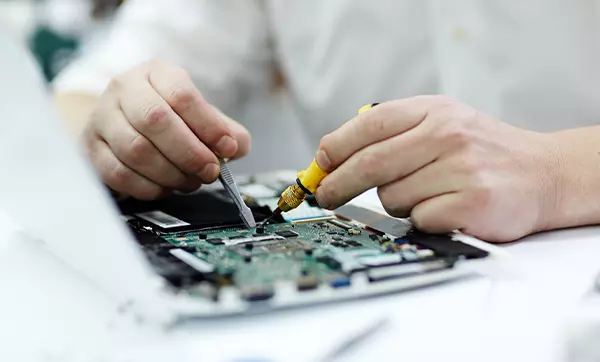 ERP e Sistema
Campos obrigatórios de uma OS para assistência técnica, como preencher e modelos por tipo de aparelho (celular, notebook, eletrodoméstico).
 Financeiro
Veja como fazer uma ordem de serviço para assistência técnica: passo a passo, campos obrigatórios e modelo pronto para usar.
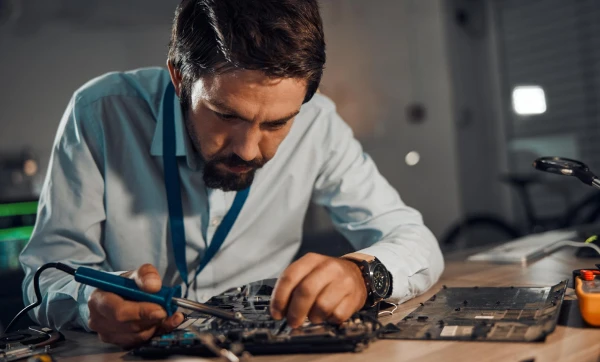 Gestão do Negócio
Aprenda a fazer orçamentos profissionais para sua assistência técnica, saiba quando cobrar pelo diagnóstico e otimize sua gestão com ERP.
 Gestão do Negócio
Como controlar garantia de reparo na assistência técnica sem disputa com cliente, usando OS registrada, histórico de pedidos e controle de peças.
 Financeiro
Conheça as regras do CDC sobre a garantia legal em assistência técnica e aprenda a documentar cada reparo com segurança jurídica.
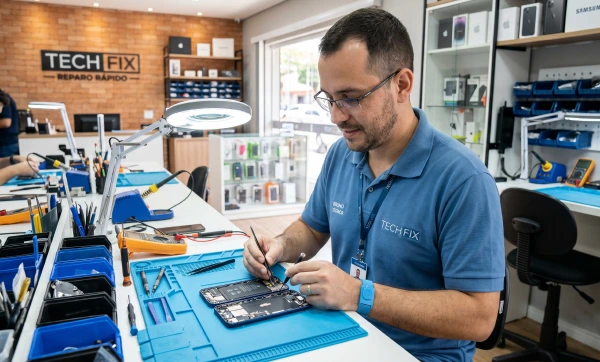 Estoque
Veja como organizar a operação de uma assistência técnica que já funciona: fluxo de OS, controle de peças, prazos com o cliente e financeiro em ordem.
Em Ordens de serviços > Gerenciar O.S., clique em Adicionar e escolha o cliente: ele é um dos campos obrigatórios da OS, ao lado de Situação, Entrada, Canal de venda (que já vem preenchido) e Equipamento. O cliente vem do cadastro de clientes do GestãoClick. Para trazer a base de outro sistema, importe a planilha .xlsx de clientes, com até 10 MB por arquivo.
Marca, modelo e série, as condições do equipamento, o defeito relatado e os acessórios deixados, como carregador, mouse ou cabo. Anexe uma foto, até 5 MB por arquivo. A senha vai num campo extra criado em Ordens de serviços > Opções auxiliares > Campos extras, com a impressão em Nunca exibir.
Lance cada peça, como memória, SSD ou fonte, e a mão de obra na própria OS, cada uma com o seu valor; o total sai separado em peças e mão de obra. Envie a OS ao cliente por WhatsApp, e-mail ou SMS. O link abre no celular sem login e o histórico mostra quando ele viu. Com a aprovação, você muda a situação da OS: o link não tem botão de aprovar.
Pela situação da OS. Marque Lançar estoque na situação de entrega, em Ordens de serviços > Opções auxiliares > Situações. Quando a OS entra nela, as peças lançadas saem do estoque e a saída fica no histórico da peça com o número da OS. Se a loja não permite estoque negativo, faltar saldo impede a mudança para essa situação.
Ative Termos de garantia nas configurações da OS: o texto de garantia da sua loja sai em toda ordem impressa. Registre em Solução e Laudo o que foi feito em cada equipamento. Quando ele volta, filtre o relatório de Ordens de Serviço pela série para ver o conserto anterior. O sistema não conta o prazo de garantia em dias.
No quadro de ordens de serviço, cada situação é uma coluna, e arrastar o cartão muda a OS de etapa. O Painel separa as ordens em Vencidas, Hoje, Amanhã, Futuras e Sem prazo, pela data de saída. Em Relatórios > Ordens de serviços, o relatório Situação x Tempo mostra em que etapa as ordens costumam parar.
Recebe se você ligar o envio de mensagem na situação Pronto para retirada. Ao mover a OS para ela, o cliente recebe a mensagem por e-mail, sem custo, ou por WhatsApp e SMS, descontados da Carteira; o WhatsApp automático sai pelo número oficial do GestãoClick. Sem essa configuração, a mudança de situação não avisa, e você pode enviar a OS manualmente.
Sim, nos planos Prata, Ouro e Platina; no Bronze, as notas são um adicional. A NFS-e do serviço pode ser gerada pela situação da OS ou de várias ordens de uma vez na listagem, e a NF-e da peça sai pelo menu de ações da OS. A NFS-e depende da prefeitura do seu município estar homologada no GestãoClick.
Sim. O teste grátis dura 10 dias, com todas as funcionalidades e sem cartão de crédito. Dá para importar os seus clientes, criar as situações do balcão e abrir as primeiras ordens de serviço com os seus equipamentos. Depois do teste, a ordem de serviço está em todos os planos.
Sim. O suporte é gratuito em todos os planos e no teste, por chat e telefone, de segunda a sexta, das 8h45 às 18h45, e aos sábados, das 8h30 às 11h45, só por chat, exceto feriados nacionais. Para migrar, há planilhas padrão de clientes, produtos e serviços, e você escolhe fazer sozinho, com apoio ou com o suporte de ponta a ponta.