Pular para o conteúdo
GestãoClick

PDV para operador de caixa

PDV Operador de Caixa

Um PDV feito para o operador vender rápido, pelo teclado, e para o gestor saber quanto cada caixa abriu, sangrou, recebeu e fechou, sem estar no balcão.

Sem cartão de crédito. Cancele quando quiser.

Duas pessoas, um mesmo caixa

PDV operador de caixa: rápido para quem vende, transparente para quem gerencia

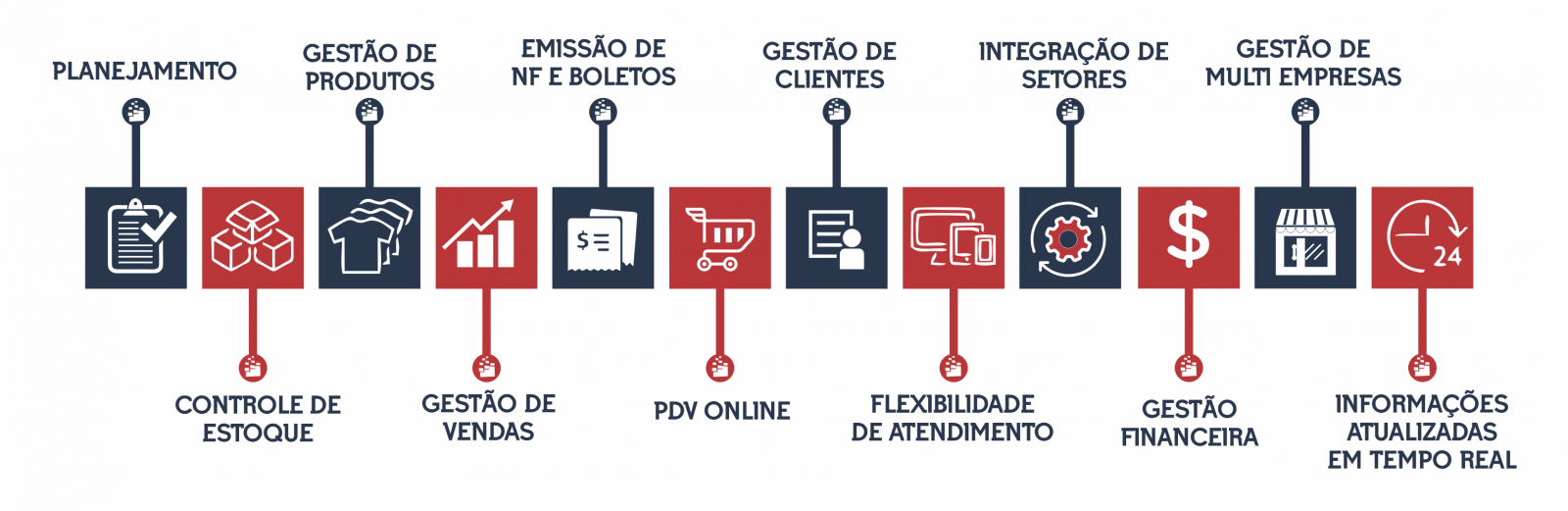
Estabelecimentos com grande fluxo de venda, ou que querem oferecer um atendimento diferenciado, usam PDV (ponto de venda) ligado a um sistema de gestão, porque assim as rotinas da venda conversam entre si: o estoque, o fluxo de caixa e as notas fiscais.

Só que um PDV para operador de caixa atende duas pessoas com necessidades opostas. O operador quer velocidade: ler o código, receber, dar o troco e chamar o próximo. O gestor quer controle: saber quem abriu cada caixa, com quanto de troco, quanto saiu em sangria, quem deu desconto e se a gaveta bateu no fim do turno. No ERP GestãoClick, que é 100% online, as duas coisas acontecem na mesma tela de venda.

O que o operador de caixa ganha

  • Venda inteira pelo teclado, com as teclas escritas nos próprios botões
  • Sangria, reforço e fechamento sem sair da tela de venda
  • Troco calculado e várias formas de pagamento na mesma venda
  • Venda em espera para não travar a fila
  • Teclas personalizadas, que acompanham o usuário em qualquer computador

O que o gestor controla

  • Um caixa por operador e por loja, com abertura, sangrias, reforços e fechamento
  • Conferência em que o operador informa o que contou sem ver o valor esperado
  • Permissão separada para abrir, sangrar, reforçar e fechar o caixa
  • Desconto máximo por usuário e liberação pelo código de gerente
  • Histórico de todos os caixas no Financeiro, inclusive o que ficou aberto

Um dia no caixa

O turno de uma operadora de caixa, da abertura ao fechamento

Maria Souza opera o caixa da Loja Matriz. Veja o que ela faz em cada momento do dia e, ao lado, o que fica registrado para quem gerencia a loja.

  1. 08:02

    Abertura com o troco

    Ao entrar no PDV sem caixa aberto, a operadora cai na tela "Abra o caixa para começar a vender". Ela informa o Valor da abertura, R$ 150,00 de troco, e clica em Abrir caixa.

    O gestor vêO caixa nasce no nome dela, na loja dela, com data e hora.

  2. 10:15

    Reforço quando falta trocoShift + R

    Acabaram as moedas. Entram R$ 50,00 na gaveta pelo reforço, sem sair da tela de venda.

    O gestor vêO reforço fica registrado no caixa, com o valor e a hora.

  3. 11:40

    Sangria antes do almoçoShift + S

    A gaveta acumulou dinheiro demais para o balcão. Saem R$ 400,00 pela sangria e o dinheiro vai para o cofre.

    O gestor vêA sangria aparece no caixa e, se a chave estiver ligada, também como pagamento no Financeiro.

  4. 14:20

    Desconto acima do limite

    Um cliente pede 10% em uma compra de R$ 200,00. O limite dela é 8%, então o PDV abre a tela Liberar desconto e o gerente aprova com o código dele, ali mesmo.

    O gestor vêFica registrado quem liberou. Sem aprovação, o desconto volta a zero.

  5. 16:05

    Venda em esperaF7

    O cliente esqueceu um item e voltou para pegar. A venda vai para a espera e a fila anda; quando ele volta, a venda é retomada do ponto em que parou.

    O gestor vêVenda em espera não baixou estoque nem gerou financeiro: só conta quando é finalizada.

  6. 17:55

    Conferência da gavetaShift + A

    Na tela de fechamento, ela abre a conferência e informa quanto contou em cada forma de recebimento, sem ver quanto o sistema espera. Se algo não confere, o PDV avisa qual forma e pergunta se quer contar de novo.

    O gestor vêA conferência fica guardada: o que o sistema apurou, o que foi informado e a diferença.

  7. 18:00

    Fechamento do turnoShift + F

    Fechar caixa encerra o turno. Depois de fechado, o caixa não recebe mais movimento, e o comprovante de conferência pode ser impresso.

    O gestor vêO caixa aparece como fechado no Financeiro, com o saldo calculado pelo sistema.

Abertura, sangria, reforço e fechamento podem gerar também o lançamento no Financeiro, por uma chave em cada operação. É uma escolha: ligue se quer o dinheiro da gaveta no financeiro; deixe desligada se o financeiro já registra esse dinheiro por outro caminho, para o valor não entrar duas vezes.

Venda pelo teclado

Veja como é fácil e prático efetuar uma venda no GestãoClick

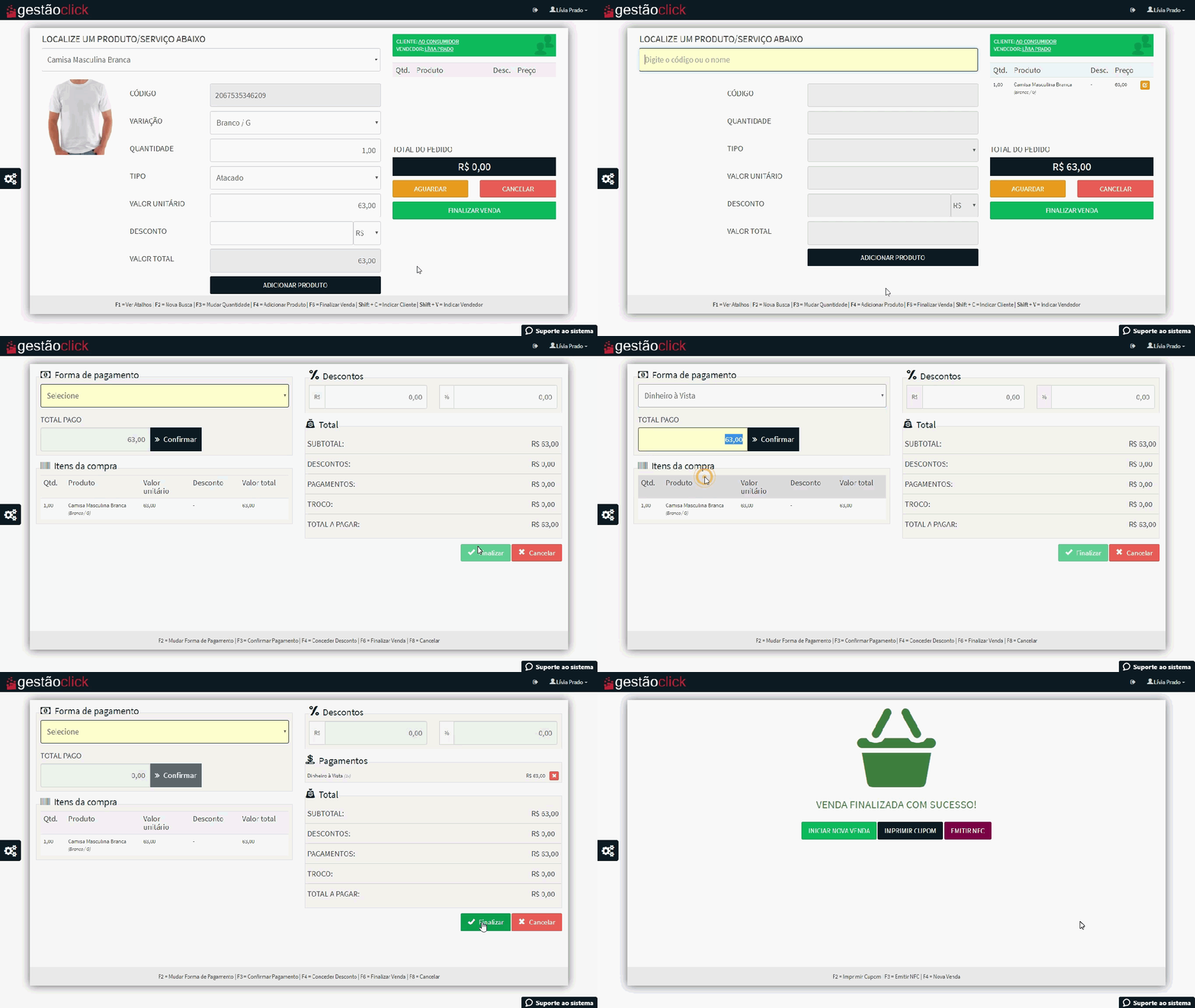
Com o GestãoClick, o operador de caixa trabalha com mais rapidez porque não precisa tirar a mão do teclado. A venda segue sempre o mesmo caminho:

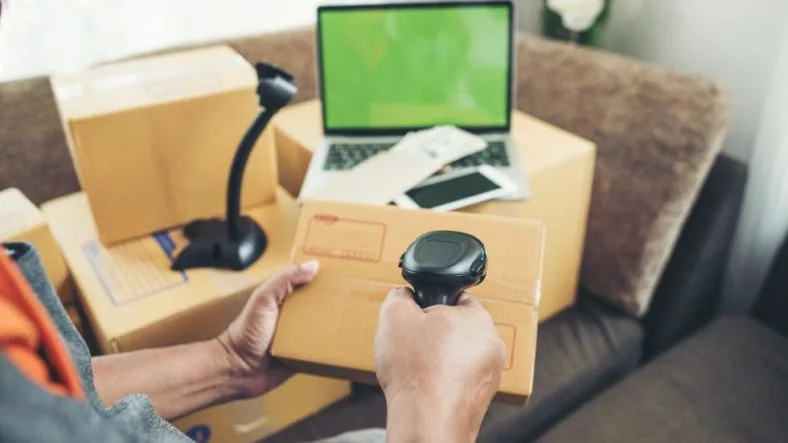
  1. 1F2Busca o produto pelo código, pelo nome ou pelo leitor de código de barras.
  2. 2F3Muda a quantidade quando o cliente leva mais de uma unidade.
  3. 3F6Finaliza e abre o pagamento: informa quanto recebeu e o sistema mostra o troco.
  4. 4F6Confirma a venda: o estoque baixa, o financeiro recebe e a NFC-e sai conforme a configuração da loja.

A mesma venda aceita mais de uma forma de pagamento (parte em dinheiro, parte no cartão, parte no Pix). O troco só sai de forma que admite troco, como o dinheiro. Por padrão, a venda de balcão sai como Ao consumidor; quando o cliente quer a nota no nome dele, Shift + C indica o cadastro antes de finalizar.

As teclas que vêm de fábrica

F1 mostra a lista dentro do próprio PDV. Cada usuário pode trocar as teclas pelas que preferir: a escolha vale em qualquer computador em que ele entrar e não muda as dos colegas.

Na venda

F2
Buscar produto
F3
Mudar quantidade
F4
Adicionar produto
F6
Finalizar venda
F7
Aguardar venda
F8
Cancelar venda

Pessoas

Shift + C
Indicar cliente
Shift + V
Indicar vendedor

No caixa

Shift + S
Realizar sangria
Shift + R
Realizar reforço
Shift + D
Realizar devolução
Shift + F
Fechar caixa

Dentro do PDV, o F5 não recarrega de primeira: a tela pede um segundo F5 para confirmar, para ninguém perder a venda por um toque sem querer.

Conferência de caixa

O operador conta a gaveta. O sistema compara. O gestor vê a diferença.

Na tela de fechamento, Shift + A abre a conferência. O operador informa o valor total que tem em cada forma de recebimento, mas o valor apurado pelo sistema não aparece para ele. Assim ele conta o que está na gaveta, em vez de copiar o número da tela.

O que o operador vê

O que o gestor vê

Divergência não trava

Se algo não confere, o PDV diz qual forma e pergunta se quer conferir de novo. Quem decide fechar assim mesmo é o operador.

O que conta na gaveta

O saldo da gaveta soma dinheiro, cheque e vales. Cartão, Pix e boleto ficam ligados ao caixa, mas não estão na gaveta.

Comprovante impresso

Ao fechar, o PDV oferece o comprovante de conferência para imprimir e guardar junto com o dinheiro.

“Vendi R$ 3.000 e o fechamento mostra R$ 800” costuma ter uma explicação simples: R$ 2.200 foram no cartão ou no Pix. Esse dinheiro está ligado ao caixa, mas não na gaveta. Mais detalhes em como fazer o fechamento de caixa pelo GestãoClick.

Permissões do operador

Cada operador faz só o que você liberou

As quatro operações do caixa têm permissão separada: abrir caixa, realizar sangria, realizar reforço e fechar caixa. Dá para deixar um operador abrir e vender, mas reservar a sangria para o gerente, por exemplo. Quem não tem a permissão vê o aviso na hora e a tela volta.

  • Acessar de outros funcionários, no bloco Caixas: sem ela, o operador só abre e consulta o próprio caixa
  • Conceder desconto: sem ela, o campo de desconto fica cinza naquela tela de venda
  • Alterar valor venda: trava o preço do item no que veio do cadastro do produto
  • Indicar vendedor: sem ela, a lista de vendedores mostra só o próprio nome

As permissões ficam em Configurações > Usuários (no cadeado da pessoa) ou em Grupos de usuários, para configurar todos os operadores de uma vez. Depois de mudar, a pessoa sai e entra de novo no sistema.

Desconto máximo e código de gerente

Autonomia para o operador fechar a venda, com teto para a margem

No cadastro de cada usuário existe o campo Desconto máximo (%). Ele vale sobre o total da venda, não sobre a linha: o sistema soma o desconto dado nos itens com o desconto dado no total e divide pelo valor bruto. Passou do teto, a venda não fecha sem a liberação de alguém.

Para aparecer na lista de quem libera, a pessoa precisa

  • 1Ter o código de gerente preenchido
  • 2Ter desconto máximo igual ou maior que o pedido
  • 3Estar ativa no sistema
  • 4Estar na mesma loja do operador

Com o código certo, a venda segue e fica registrado quem liberou. Se ninguém na loja cumpre os quatro requisitos, o PDV apenas avisa o desconto pedido e o máximo permitido, e o campo é limpo. Qual teto dar a cada operador é decisão sua; o sistema garante que ele seja respeitado.

Caixa por operador

Vários operadores, cada um responde pelo próprio caixa

O caixa é de uma pessoa e de uma loja. Se três operadores abrem caixa, são três caixas, cada um com o seu saldo, as suas sangrias e o seu fechamento. A tela Financeiro > Opções auxiliares > Caixas é o histórico de todos eles, com funcionário, loja, data e hora de abertura e de fechamento.

O caixa que ficou aberto de ontem aparece com a etiqueta Aberto e a frase Em aberto. É assim que o gestor descobre, num piscar, quem esqueceu de fechar.

Caixa por operador e caixa único: o que muda
PontoUm caixa por operadorUm caixa só na loja
Quem abre o caixaCada operador abre o seu, no início do turnoSó quem opera o caixa abre e fecha
Onde cai o dinheiro da vendaNo caixa de quem confirmou a vendaNo caixa do operador, que é quem muda a situação para a que lança financeiro
O que muda na configuraçãoNada: é o comportamento padrãoSituação padrão que não lança financeiro e vendedores sem a permissão Alterar situação
Conferência no fim do diaIndividual, uma por operadorUma só, a do operador do caixa

O dinheiro de uma venda cai no caixa de quem confirmou a venda, não no do vendedor indicado. Os dois modelos funcionam; escolha o que combina com a sua loja. Em loja com mais de um ponto, veja também o PDV para supermercado, com vários caixas por loja.

Assistente de IA

Saiba como o caixa fechou sem ir até a loja

O gestor não precisa estar no balcão no fim do turno. Pergunte ao assistente de IA do GestãoClick como o caixa fechou e ele responde com abertura, fechamento e saldo. Ou crie uma rotina: todo dia, no horário que você marcar, o resumo do caixa de ontem chega pronto.

Pergunte, por exemplo

  • Como fechou o caixa ontem?
  • Tem caixa aberto de ontem?
  • Quanto a Loja Matriz vendeu hoje no balcão?
  • Todo dia às 7h, me manda o resumo do caixa de ontem

E se a internet cair no meio do turno?

Nos computadores em que a venda sem internet foi ligada, o operador continua vendendo por até 7 dias. Quando a conexão volta, tudo sobe sozinho, na ordem e sem duplicar, cada venda com o operador que a fez.

Ver o PDV sem internet

Continua funcionando

  • Vender com as mesmas teclas
  • Troco e formas de pagamento comuns
  • Abrir, sangrar, reforçar e fechar o caixa
  • Imprimir o cupom

Espera a internet

  • Pix com QR Code e maquininha integrada
  • Liberação de desconto pelo gerente
  • Troca ou devolução
  • NFC-e, emitida depois que a venda sobe

Teste na prática o PDV para operador de caixa por 10 dias

  • Todas as funcionalidades liberadas
  • Emissão completa de notas fiscais com uso de IA
  • Acesso completo ao nosso suporte especializado
  • Não precisa de cartão de crédito para cadastrar
  • Cancelamento a qualquer momento sem taxas

Blog

Aprenda mais sobre a rotina do caixa

Ver todos os conteúdos
Fiscal e Tributário

5 problemas comuns no caixa de microempresas

Conheça os 5 problemas de caixa que destroem o lucro de microempresas e aprenda estratégias para blindar suas finanças

STSthephane Teodoro16 min de leitura

Dúvidas

Perguntas frequentes sobre PDV para operador de caixa

Abertura, sangria, reforço, conferência, desconto, permissões e atalhos do PDV.

O que é um PDV para operador de caixa?

É a tela de venda que o operador usa no balcão: ele busca o produto pelo código, pelo nome ou pelo leitor, recebe o pagamento, calcula o troco e finaliza a venda. No GestãoClick essa tela está ligada ao sistema de gestão, então a venda baixa o estoque, entra no financeiro e pode emitir a NFC-e, enquanto o gestor acompanha o caixa de cada operador.

Como abrir o caixa no PDV?

Em Vendas > Balcão > Vender. Se o operador não tem caixa aberto, o PDV mostra a tela "Abra o caixa para começar a vender": informe o Valor da abertura (o troco inicial) e clique em Abrir caixa. Sem caixa aberto não dá para vender. O caixa também pode ser aberto pelo Financeiro, em Opções auxiliares > Caixas.

Qual a diferença entre sangria e reforço de caixa?

Sangria é a retirada de dinheiro da gaveta durante o expediente, para não acumular valor alto no balcão. Reforço é o contrário: colocar dinheiro na gaveta, normalmente troco. No PDV, as duas ficam no botão Operações e nas teclas Shift + S (sangria) e Shift + R (reforço). Cada uma pode gerar também o lançamento no Financeiro, se você ligar a chave.

Como fazer o fechamento de caixa do operador?

Na tela de venda, aperte Shift + F (ou use Operações > Fechamento). Para conferir antes de fechar, aperte Shift + A: o operador informa quanto contou em cada forma de recebimento e o sistema avisa se alguma não confere. Depois de fechado, o caixa não recebe mais movimento. O saldo do fechamento é calculado pelo sistema, não digitado.

O operador vê o valor esperado na conferência do caixa?

Não. Na conferência, ele informa o que contou em cada forma de recebimento sem ver o valor que o sistema apurou. Se algum valor não bate, o PDV diz qual forma não confere e pergunta se ele quer conferir de novo; a divergência não impede o fechamento. Quem consulta o caixa depois vê o apurado, o informado e a diferença de cada forma.

Posso limitar o desconto que o operador de caixa pode dar?

Sim, de duas formas. A permissão Conceder desconto decide se ele consegue digitar desconto em cada tela de venda. O Desconto máximo (%), no cadastro do usuário, decide até quanto: o sistema soma o desconto dos itens com o do total, divide pelo valor bruto e compara com o teto. O usuário nasce com 100, ou seja, sem limite.

Como o gerente libera um desconto acima do limite no PDV?

Quando o operador passa do próprio teto, o PDV abre a tela Liberar desconto com a lista de quem pode aprovar. Aparece quem tem código de gerente preenchido, desconto máximo igual ou maior que o pedido, está ativo e está na mesma loja. O gerente digita o código e clica em Aprovar; fica registrado quem liberou. Sem internet, desconto acima do limite é recusado.

Cada operador tem o seu próprio caixa?

Sim. O caixa é de um funcionário e de uma loja, e cada usuário tem um caixa aberto por vez. Com três operadores, são três caixas, cada um com saldo, sangrias e fechamento próprios. O dinheiro da venda cai no caixa de quem confirmou a venda, não no do vendedor indicado. Quem prefere um caixa só pode configurar a loja para isso.

Quais são os atalhos de teclado do PDV?

De fábrica: F1 lista as teclas, F2 busca produto, F3 muda a quantidade, F4 adiciona, F6 finaliza, F7 deixa a venda em espera, F8 cancela, Shift + C indica o cliente, Shift + V o vendedor, Shift + S faz sangria, Shift + R reforço, Shift + D devolução e Shift + F fecha o caixa. Cada usuário pode trocar as teclas em F1 > Personalizar.

Fiz uma sangria ou um reforço errado. Como corrijo?

Depois de confirmados, sangria e reforço não têm botão de excluir. Para acertar o saldo da gaveta, faça a operação contrária com o mesmo valor: um reforço para desfazer uma sangria, uma sangria para desfazer um reforço. Se a operação errada gerou lançamento no Financeiro, confira também esse lançamento.

O operador consegue vender se a internet cair?

Sim, nos computadores em que a venda sem internet foi ligada. O PDV continua vendendo e abrindo, sangrando, reforçando e fechando o caixa por até 7 dias; quando a internet volta, tudo sobe sozinho, na ordem, sem duplicar, cada venda com o operador que a fez. Pix com QR Code, maquininha integrada, liberação de desconto pelo gerente e NFC-e na hora precisam de internet.

Posso testar o PDV para operador de caixa de graça?

Sim. O teste grátis dura 10 dias, com todas as funcionalidades liberadas, inclusive o PDV, o caixa por operador e as permissões, e não precisa de cartão de crédito.