
Sistema para emissão de cupom não fiscal
Emissão de cupom não fiscal prática e eficiente
Emita cupom não fiscal com o GestãoClick e registre todas as vendas de produtos e serviços: o comprovante sai na impressora térmica do caixa, com os dados da loja, os itens e o pagamento, e a venda já baixa o estoque e entra no financeiro.
Sem cartão de crédito. Cancele quando quiser.
O que é cupom não fiscal
Facilidade e rapidez na emissão de cupom não fiscal
Cupom não fiscal é o comprovante da venda que você entrega ao cliente: o que ele levou, quanto pagou, como pagou e quando. Um sistema para emissão de cupom não fiscal gera esse comprovante a partir da venda registrada, sem caneta e sem bloco de recibo.
Com uma interface intuitiva, o GestãoClick facilita a emissão de cupom não fiscal com poucos comandos e preenchimento automático: os dados da loja, do cliente e dos produtos já estão no sistema, e você não perde mais tempo com operações manuais. Finalizou a venda, apertou F2, o cupom sai.
Esta página fala do documento. Para o caixa inteiro (atalhos, sangria, fechamento), veja o ponto de venda não fiscal e o sistema PDV.
Tem valor fiscal?
Não. É o comprovante da venda, e o próprio cupom avisa no rodapé que não é documento fiscal.
Precisa de impressora fiscal?
Não. Sai em impressora térmica comum, a mesma que imprime o cupom da NFC-e.
Precisa instalar programa?
Não. O sistema roda no navegador e manda o cupom para a impressora do caixa.
E se a internet cair?
O PDV sem internet continua vendendo e o cupom sai igual ao de sempre.
Passo a passo
Como emitir o seu cupom não fiscal com a gente
Certifique-se de que já possui uma impressora não fiscal configurada e acompanhe o passo a passo para impressão do seu cupom não fiscal:
- 1
Deixe a térmica funcionando no Windows
Se ela imprime a página de teste do Windows com o driver instalado, o sistema imprime nela. Marca não importa; o driver, sim.
- 2
Ajuste o cupom uma vez
Nas configurações gerais, aba Movimentações: o tamanho da fonte do cupom (de 6 a 15 px) e o texto que sai no final da impressão.
- 3
Faça a venda
No PDV (Vendas › Balcão), lance os produtos, receba e finalize. O troco já sai calculado.
- 4
Imprima: tecla F2
Na tela “Venda finalizada com sucesso”, Imprimir cupom (F2). Para outras vendas, o ⋮ da linha tem Imprimir › Cupom.
- 5
Acerte a janela de impressão
Na primeira vez, escolha a bobina como papel, reduza as margens e desmarque cabeçalho e rodapé. O navegador guarda a escolha.
O cupom é entregue à janela de impressão do próprio navegador, e é nela que se resolve a maior parte dos ajustes de bobina. Os valores de margem e escala mudam de modelo para modelo: imprima uma vez, confira e ajuste.

O que vai impresso
Eleve a transparência e confiança do seu negócio
O cupom não fiscal serve para comprovação de compra para seus clientes, disponibilizando informações detalhadas sobre o que foi adquirido, com valor e data de compra. Essa transparência aumenta o profissionalismo do seu negócio e a confiança entre os clientes!
No GestãoClick, cada cupom sai organizado em blocos separados por linhas tracejadas, sempre na mesma ordem. O cliente encontra tudo de relance, e você também, quando ele voltar com o papel na mão:
Sua loja
Nome fantasia, CNPJ (ou CPF), endereço e telefone.
Quem atendeu
O operador do caixa no PDV; o vendedor nas outras vendas.
Número do pedido
O código da venda, que leva direto a ela numa troca.
Data e hora
Quando a compra foi feita, no topo do cupom.
Itens
Produto, quantidade, valor unitário e subtotal.
Total, valor pago e troco
Com desconto, acréscimo e frete quando existem.
Pagamento
Vencimento, valor e forma de cada parcela.
Rodapé
O seu texto (política de troca, agradecimento) e o aviso de que não é documento fiscal.
Quando o cliente é identificado na venda, o cupom traz também nome, CPF ou CNPJ, endereço e contato dele. As observações da venda saem num bloco próprio.
Não é só a venda do balcão
Cupom não fiscal de venda, orçamento, ordem de serviço e presente
O mesmo formato de bobina serve para vários documentos do dia. Você escolhe na hora de imprimir: A4 quando precisa de espaço, cupom quando o cliente está no balcão e quer sair com o papel.
| Documento | Onde imprimir | Para quê |
|---|---|---|
| Venda de balcão (PDV)Venda finalizada › Imprimir cupom (F2) | Venda finalizada › Imprimir cupom (F2) | O comprovante na hora, para o cliente levar com a compra. |
| Cupom de presenteTecla F6, com a opção de cupom para presentes ligada | Tecla F6, com a opção de cupom para presentes ligada | A via sem valores, que vai junto do presente. |
| Venda de produtos ou de serviços⋮ da linha › Imprimir › Cupom | ⋮ da linha › Imprimir › Cupom | Comprovante curto de uma venda lançada pelo formulário completo. |
| Orçamento⋮ da linha › Imprimir › Cupom | ⋮ da linha › Imprimir › Cupom | A proposta rápida no balcão, sem folha A4. |
| Ordem de serviço⋮ da linha › Imprimir › Cupom (no kanban, Imprimir cupom) | ⋮ da linha › Imprimir › Cupom (no kanban, Imprimir cupom) | O comprovante de recebimento do aparelho na assistência. |
Mais sobre cada um em programa para orçamentos e ordem de serviço.
O cupom de presente sai da mesma venda, com os itens e sem os valores.
Impressora
Impressora para cupom não fiscal: térmica comum, sem ECF
Você não precisa de impressora fiscal. O GestãoClick imprime em qualquer térmica que o Windows reconheça, em bobina de 58 mm ou 80 mm, e a mesma impressora serve para o cupom da NFC-e, a comanda e o recibo. Quando algo sai torto, quase nunca é o sistema:
- Cupom cortado nas laterais ou em duas páginas
- Na janela do navegador: papel da bobina, margens menores e escala reduzida.
- Sai a data e o endereço do site no cupom
- Desmarque cabeçalho e rodapé na janela de impressão.
- Letra grande demais para a bobina
- Reduza o tamanho da fonte do cupom nas configurações (6 a 15 px).
- Corte automático ou gaveta que não abre
- É o driver da impressora; a gaveta abre por comando dela, ligada na impressora.
Antes de chamar o suporte, imprima uma página de teste pelo Windows: se ela falha, o problema está na impressora ou no driver.
Segunda via e envio
Segunda via do cupom e envio por WhatsApp ou e-mail
O cupom não fica preso ao momento da venda. Ela está guardada no sistema, então o comprovante pode sair de novo ou ir para o celular do cliente quando ele pedir.
- Segunda via em dois cliquesNa lista de vendas, o ⋮ da linha tem Imprimir › Cupom. Sai com os mesmos dados, número e data da venda original.
- Por WhatsApp, e-mail ou SMSO grupo Compartilhar manda a venda com o link de impressão ou o link de cobrança. Serve para quem prefere não levar papel.
- Mesmo sem internetNo PDV sem internet, o cupom sai igual ao de sempre; a venda sobe para o sistema quando a conexão volta.
Cupom não fiscal não substitui a nota fiscal
O cupom não fiscal comprova a compra para o cliente, mas não vale para o fisco. Se a sua empresa é obrigada a emitir nota na venda ao consumidor (isso muda conforme o estado, o regime tributário e a atividade), a obrigação é cumprida pela NFC-e, não pelo cupom. Confirme a regra do seu caso com o contador.
No GestãoClick, a NFC-e sai do mesmo PDV e na mesma impressora térmica, quando você ligar. Até lá, o botão nem aparece na venda finalizada. Veja o emissor de NFC-e.
- Sistema frente de loja não fiscalO PDV inteiro: venda em menos de um minuto, caixa e a NFC-e opcional no mesmo balcão.Ver página
- Sistema frente de loja não fiscalA frente de loja que vende sem nota e passa a emitir quando a empresa precisar.Ver página
- Gerador de cupomQuando a venda pede documento fiscal: a NFC-e, o que ela exige e como sai no caixa.Ver página
Assistente de IA
O cliente voltou com o cupom? Pergunte ao assistente
O assistente de IA do GestãoClick consulta as vendas e responde em linguagem comum: o que um cliente comprou, quanto o balcão vendeu, como foi pago. Útil quando o cliente chega sem o papel e você precisa achar a venda.
Pergunte, por exemplo
- O que a Maria Souza comprou este mês?
- Quanto o balcão vendeu ontem?
- Quais vendas de hoje foram em dinheiro?
- Qual o ticket médio do PDV na semana?
Trocas e devoluções
Vantagens do Sistema GestãoClick
Certos segmentos que trabalham com a venda de produtos e/ou serviços utilizam o cupom não fiscal como uma forma de comprovante que será entregue para o seu cliente, caso precise fazer uma troca ou uma devolução de mercadoria. Com o ERP GestãoClick, é possível emitir o cupom não fiscal de forma prática, e a troca começa pelo número que está impresso nele. Veja uma troca ilustrativa na Loja Matriz:
- 1
Sábado, 10:42
Venda 3105 no balcão
Duas canecas e um jogo americano azul, R$ 115,00 em dinheiro. O cupom sai com “Trocas em até 7 dias” no rodapé.
- 2
Terça, 15:10
A cliente volta com o cupom
Quer o jogo americano em verde. O número 3105 impresso leva direto à venda certa, sem procurar por data ou valor.
- 3
Terça, 15:12
Gerar › Devolução, tipo Troca
O azul volta ao estoque e o sistema cria uma venda nova (3188) com o verde, na mesma loja e na mesma situação da original.
Terça, 15:13
Novo cupom na mão da cliente
A venda da troca imprime o próprio cupom; a devolução fica registrada com o pedido de origem.
E ainda mais: com o sistema para emissão de cupom não fiscal, você controla seu estoque e suas vendas, executa uma gestão financeira de qualidade, emite boletos aos seus clientes, controla o cadastro de clientes e muito mais. Deixe a regra de troca escrita no rodapé de todo cupom; leia também como montar uma política de troca e devolução.
Controle de vendas simples e ágil
Além da emissão de cupom não fiscal, o GestãoClick possui um gerenciamento completo para o seu negócio, com módulos integrados e automação de processos. Venda em menos de 1 minuto pelo PDV Balcão, controle todas as vendas atualizadas em tempo real e acompanhe os relatórios gerenciais em poucos cliques.
Cada cupom impresso corresponde a uma venda guardada, com cliente, itens e pagamento, que entra nos relatórios do dia.
Mantenha o estoque sempre atualizado
Com o módulo de controle de estoque, é possível descomplicar as operações de controle de mercadoria, movimentações, transferências, cotações, compras e muito mais! Tudo isso de forma automatizada, em um único sistema, feito para você.
A venda que gerou o cupom baixa o estoque; a troca devolve o item ao estoque e baixa o novo.
Conheça o que nosso software de gestão pode fazer para a sua empresa
- Emissão de notas NF-e, NFS-e, NFC-e, MDF-e e CT-e emitidas no sistema.
- Vendas PDV, orçamentos, vendas em tempo real e histórico de clientes.
- Controle financeiro Fluxo de caixa, contas a pagar e receber e conciliação bancária.
- Emissão de boletos Boletos emitidos a partir das contas a receber.
- Controle de estoque Compras, cotações, movimentações e transferências.
- Relatórios Vendas, estoque, financeiro e cadastros em poucos cliques.
Melhore a experiência de compra dos seus clientes e venda mais com o GestãoClick!
- Todas as funcionalidades liberadas
- PDV com impressão de cupom desde o primeiro dia
- NFC-e no mesmo caixa quando você precisar
- Não precisa de cartão de crédito para cadastrar
- Cancelamento a qualquer momento sem taxas
Blog
Leia mais sobre cupom, recibo e nota
 Financeiro
Cupom Não Fiscal: saiba tudo e tire todas as suas dúvidas
Entenda com a gente tudo sobre cupom não fiscal, sua função, importância, benefícios e diferenças em relação à nota fiscal.
 Financeiro
Rotina de emissão de recibos simplificada
Emita recibos de forma prática e profissional com o GestãoClick. Simplifique a gestão financeira e mantenha seus registros organizados.
 Financeiro
Comprovante de Pagamento: veja a Importância!
Assim como a nota fiscal, impostos e outras obrigações da organização, o comprovante de pagamento é de grande importância.
 Nota Fiscal
Vender sem nota fiscal: riscos e alternativas
Vender sem nota fiscal pode trazer multas, apreensão de mercadorias e perda de credibilidade. Entenda os riscos e como regularizar!
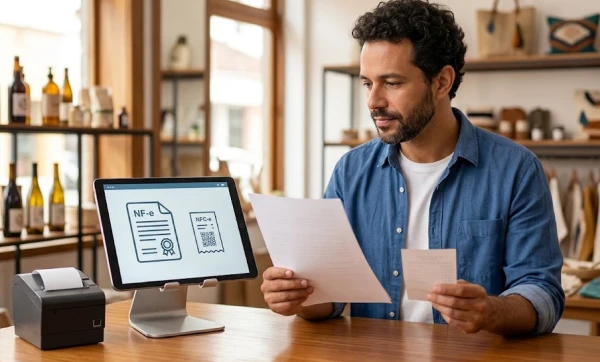 NFC-e e Cupom Fiscal
NFC-e vs NF-e: qual emitir no balcão? Guia para o varejo decidir
Veja quando emitir NFC-e ou NF-e no balcão: árvore de decisão, tabela comparativa e os erros mais comuns que travam o caixa.
 Gestão do Negócio
Política de troca e devolução em loja de roupas: o que a lei exige e como criar a sua
Saiba o que o Código de Defesa do Consumidor exige sobre trocas e devoluções em lojas de roupas e veja como estruturar sua política de troca.
Dúvidas
Perguntas frequentes sobre cupom não fiscal
Validade, impressora, segunda via, envio e quando a nota é obrigatória.
O que é cupom não fiscal?
É o comprovante que a empresa entrega ao cliente com o que foi comprado, os valores, a forma de pagamento e a data. Ele não é documento fiscal: não é autorizado pela SEFAZ e não substitui a nota fiscal. No GestãoClick, o próprio cupom traz no rodapé o aviso "Este cupom não é documento fiscal".
Cupom não fiscal tem validade legal?
Como comprovante da compra entre você e o cliente, sim: serve para troca, devolução e conferência. Como documento fiscal, não. Quando a sua empresa é obrigada a emitir nota na venda, o cupom não fiscal não cumpre essa obrigação. Confirme a regra do seu caso com o contador.
Posso vender só com cupom não fiscal, sem emitir nota?
Depende do estado, do regime tributário e da atividade da empresa, e quem confirma é o seu contador. Se a nota for obrigatória, o GestãoClick emite a NFC-e no mesmo PDV, e a opção pode ficar desligada, pedir confirmação ou emitir sozinha ao finalizar a venda.
Qual a diferença entre cupom não fiscal e cupom fiscal?
O cupom fiscal de hoje é a NFC-e: documento eletrônico autorizado pela SEFAZ, que exige certificado digital, CSC e credenciamento. O cupom não fiscal é só o comprovante interno da venda. Os dois saem na mesma impressora térmica comum.
Qual impressora usar para cupom não fiscal?
Uma impressora térmica comum, não fiscal, que funcione no Windows com o driver instalado. A compatibilidade é decidida pelo driver, não pela marca. Não precisa de impressora fiscal (ECF): o sistema não usa esse tipo de equipamento.
O cupom sai cortado ou em duas páginas. Como resolvo?
Quase sempre é a janela de impressão do navegador: escolha o tamanho da bobina como papel (nunca A4), reduza as margens e a escala, e desmarque cabeçalho e rodapé. Se a letra estiver grande, reduza o tamanho da fonte do cupom nas configurações, que vai de 6 a 15 px.
Como colocar a política de troca no cupom?
Nas configurações gerais, aba Movimentações, cartão das vendas de balcão, preencha o campo "Texto no final da impressão". A mensagem sai no rodapé de todo cupom do PDV, sem digitar de novo a cada venda.
Como imprimir a segunda via do cupom?
Na lista de vendas (Vendas › Balcão, Produtos ou Serviços), abra o botão de três pontinhos da linha e escolha Imprimir › Cupom. O cupom sai de novo com os mesmos dados da venda.
Dá para enviar o cupom por WhatsApp ou e-mail?
Dá para enviar a venda. No mesmo menu da linha, o grupo Compartilhar tem Por e-mail, Por WhatsApp e Por SMS, e a mensagem leva o link de impressão da venda ou o link de cobrança.
Orçamento e ordem de serviço também saem em cupom?
Sim. O orçamento e a ordem de serviço têm, no grupo Imprimir, as opções Formato A4 e Cupom. O cupom é bom para o balcão e para o comprovante de recebimento do aparelho; o A4, para descrição longa, imagens e termos de garantia.
Posso testar o sistema para emissão de cupom não fiscal de graça?
Sim. O teste grátis dura 10 dias, com todas as funcionalidades liberadas, inclusive PDV, impressão de cupom e NFC-e, e não pede cartão de crédito.