Pular para o conteúdo
GestãoClick

Controle de peças para assistência técnica

Sistema de controle de peças para assistência técnica: saiba o que tem, o que vai acabar e o que foi usado, antes de abrir o próximo conserto

No GestãoClick, você vincula cada peça ao conserto, recebe alertas antes da falta e atualiza o estoque sem digitar nada.

Sem cartão de crédito. Cancele quando quiser.

Nada falta no meio do conserto

Controle de peças para assistência técnica: chega de descobrir que faltou no meio do conserto

Com o GestãoClick, cada peça tem saldo atualizado, estoque mínimo configurado e alerta antes de chegar a zero. Quando a OS fecha, as peças usadas saem do estoque automaticamente, sem o técnico precisar fazer nada depois.

O aparelho já está aberto na bancada, o cliente foi avisado do prazo e a tela que deveria estar na gaveta não está. Quase sempre a peça foi usada num conserto anterior e ninguém tirou do controle. No GestãoClick a baixa não depende de memória: ela acontece junto com a OS, e o saldo que você consulta é o saldo que existe. É o controle de estoque do sistema, ajustado ao ritmo de quem conserta.

  1. Peça usada no conserto

    Baixa automática no estoque ao fechar a OS.

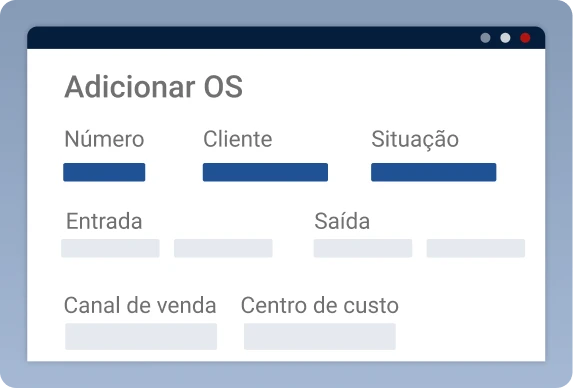
    A peça entra na lista Produtos e peças da OS e sai do saldo quando a OS chega na situação que lança estoque.

  2. Estoque mínimo por peça

    Alerta por e-mail antes de acabar.

    Mínimo e máximo em cada peça e em cada loja; o aviso chega pela manhã com o que ficou abaixo do mínimo.

  3. XML da NF-e do fornecedor

    Estoque atualizado sem digitar item por item.

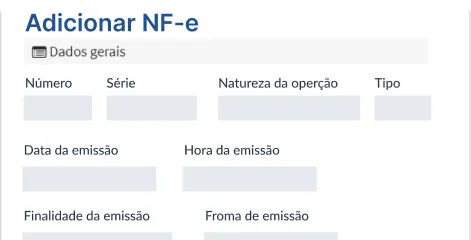
    A tela Gerar compra lê a nota, reconhece as peças cadastradas e pergunta o que fazer com as novas.

  4. Código de barras por peça

    Identificação rápida no balcão e na OS.

    Cada peça tem código interno e código de barras, impressos na etiqueta e lidos no PDV.

Do recebimento ao conserto fechado

Como o controle de peças para assistência técnica funciona na prática, do recebimento ao conserto fechado

Do lote que chega do fornecedor até a OS encerrada, cada etapa do ciclo de peças acontece dentro do sistema, sem controle paralelo e sem planilha separada.

  1. Peças chegam do fornecedor → estoque atualizado em segundos

    Importe o XML da NF-e diretamente no sistema. O estoque é atualizado por correspondência de código, sem redigitar nenhum item. O contas a pagar do fornecedor é gerado na mesma operação, quando configurado.

  2. Técnico abre a OS → peças do conserto vinculadas ao cadastro de estoque

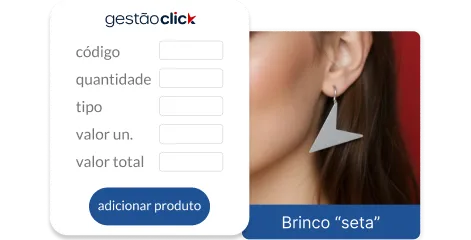
    Na lista Produtos e peças da OS, o técnico adiciona cada item utilizado no conserto, separado da lista de serviços e mão de obra. A peça vem do cadastro de produtos, buscada pelo nome ou pelo código, e fica ligada ao saldo em estoque.

  3. OS finalizada → baixa automática de cada peça usada

    Quando a OS passa para a situação configurada para lançar estoque, o saldo de cada peça é debitado automaticamente. Nenhum técnico precisa dar baixa manual depois de fechar o serviço.

  4. Relatório de posição → o que está abaixo do mínimo aparece antes de zerar

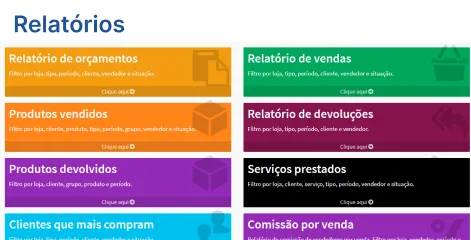
    O relatório de estoque mostra saldo atual, mínimo e máximo de cada peça lado a lado. O aviso por e-mail chega antes de qualquer peça zerar, com frequência configurável pelo gestor.

O resultado fica no histórico da peça: a compra que trouxe as cinco telas, cada OS que levou uma, o ajuste da que chegou trincada. Cada linha com data, a origem do movimento e o saldo que sobrou.

Baixa automática pela OS

Peça usada no conserto, estoque atualizado, sem o técnico dar baixa depois

No GestãoClick, a baixa acontece no momento certo: quando a OS chega na situação que você escolheu para representar a entrega (Concretizada, Finalizado ou o nome que fizer sentido), o sistema debita automaticamente a quantidade de cada peça registrada no conserto. A configuração feita uma vez funciona em todos os serviços seguintes.

  • Cada peça adicionada na OS é vinculada ao cadastro de produto no estoque
  • A baixa ocorre quando a OS passa para a situação configurada pelo gestor para lançar estoque
  • O histórico de movimentação registra a saída com o número da OS, a data e o cliente
  • Nenhuma ação manual necessária após o fechamento do serviço

Etapas como “Aguardando peça” e “Pronto para retirada” ficam sem lançamento; se a OS for para uma situação que não lança, as peças que ela tinha baixado voltam ao saldo. E, conforme a configuração da loja, o sistema barra a troca de situação quando falta peça em estoque.

Estoque mínimo por peça

Alerta antes de acabar: nunca mais travar o conserto por falta de peça

O gestor só descobre que a tela acabou quando o técnico vai buscar. O problema não é a falta: é não saber antes que estava chegando lá.

Com o GestãoClick, cada peça tem estoque mínimo configurado individualmente, avisos configuráveis e relatórios completos. A lista do que comprar fica pronta antes de a bancada parar.

  • Estoque mínimo e máximo por peça

    Configure o nível de segurança de cada item individualmente: telas, baterias, conectores, cabos. O sistema monitora e avisa antes de qualquer um chegar a zero.

  • Aviso por e-mail com frequência flexível

    Configure o recebimento do relatório de estoque por e-mail: diariamente, semanalmente, a cada duas semanas ou mensalmente, para até cinco pessoas.

  • Relatório de posição a qualquer momento

    Saldo atual, estoque mínimo e estoque máximo de todas as peças, com filtros por grupo, fornecedor, loja e situação. Exportação em Excel disponível.

Para chegar ao número certo de cada peça, leia como definir estoque mínimo e máximo ou veja o programa para controle de estoque mínimo.

Entrada de peças

Recebeu um lote de peças do fornecedor? O XML atualiza tudo em segundos, sem digitar item por item

A rotatividade de SKUs numa assistência técnica é alta: novos modelos chegam toda temporada, cada um com suas telas, baterias e conectores. Cadastrar e atualizar manualmente é retrabalho que não para.

  • Importe o XML da NF-e do fornecedor: o sistema faz a correspondência pelo código e atualiza o estoque ao gerar a compra.
  • Peça ainda não cadastrada? Crie o cadastro direto na importação ou vincule a um produto existente, sem sair do fluxo.
  • O contas a pagar do fornecedor é gerado na mesma operação, se a situação padrão da compra lançar financeiro.
  • Para catálogos grandes ou migração: importação em massa via planilha cadastra dezenas de SKUs de uma vez.
  • NF-e direto da SEFAZ: importe os últimos 90 dias sem precisar do arquivo do fornecedor.

Cadastrado ou sem cadastro

Cada item da nota aparece com o selo. O que é novo você cadastra ali; o que já existe com outro nome você busca no sistema e vincula.

Fornecedor não mandou o XML?

O botão Importar da Sefaz busca as NF-e emitidas para o seu CNPJ nos últimos 90 dias e guarda em Notas de compras.

Etiqueta antes da gaveta

Com as peças no estoque, as etiquetas saem em lote com código de barras, código interno e preço, prontas para a leitura na OS e no PDV.

Mais sobre a entrada pela nota em importar XML do fornecedor e no sistema de gestão de compras.

Importar meu primeiro lote de peças

Assistente de IA

Pergunte ao assistente o que falta antes de abrir a bancada

O assistente de IA do GestãoClick consulta o estoque e as ordens de serviço da sua empresa e responde em português, por loja: quais peças estão no mínimo, quanto tem de cada uma em cada unidade, o que chegou do fornecedor. Sem montar filtro.

Ele só lê, não altera nada. E dá para deixar a pergunta agendada: uma rotina manda a lista de peças em falta por e-mail toda manhã, antes de o primeiro aparelho entrar.

Pergunte, por exemplo

  • Quais peças estão abaixo do mínimo?
  • Quanto tenho de bateria do iPhone 11 em cada loja?
  • Quantas OS estão em Aguardando peça?
  • O que comprei da Peças Center este mês?

Para cada tipo de bancada

O GestãoClick funciona para o seu tipo de assistência técnica, do celular ao eletrodoméstico

O controle de peças no GestãoClick foi desenvolvido para a realidade da assistência técnica, qualquer que seja o aparelho que você conserta.

Assistência técnica de celular e smartphone

Alta rotatividade de SKUs: telas, baterias, conectores e câmeras para dezenas de modelos. Importe o catálogo via planilha ou XML e mantenha saldo por referência exata. A tela do Galaxy A54 e a do A15 são peças diferentes, com saldo, mínimo e código de barras próprios.

  • Baixa automática ao fechar a OS elimina o esquecimento de atualizar o estoque depois do conserto.
  • Alerta de estoque mínimo por peça avisa antes de travar o atendimento do modelo mais saído.
  • Grupos por tipo de peça (telas, baterias, conectores) ou por marca filtram o relatório na hora da compra.

Para a parte do atendimento (entrada do aparelho, senha, aviso de pronto), veja a ordem de serviço para celular.

Tudo no mesmo sistema

Quem controla peças no GestãoClick também fecha o ciclo com OS, financeiro e PDV

O controle de peças ganha ainda mais valor quando conectado às outras partes da operação. No GestãoClick, tudo está integrado no mesmo sistema, sem precisar de outra ferramenta para completar o ciclo.

  • Ordem de Serviço para assistência técnica: onde a peça encontra o conserto

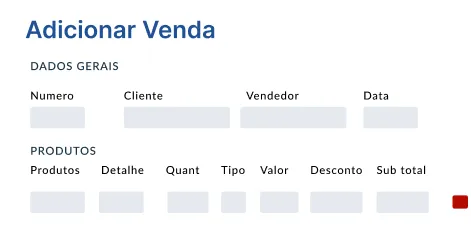
    A peça usada no conserto é registrada diretamente na OS. Quando o serviço fecha, o estoque atualiza. Quando o técnico precisa saber o que foi feito num aparelho antes, a OS está lá, com cada peça, valor e data registrados, e o total separado em mão de obra e peças.

    Gerencie OS, histórico do cliente, equipamento e peças no mesmo lugar

    Ordem de serviço
  • Financeiro para assistência técnica: do contas a pagar do fornecedor à cobrança do conserto

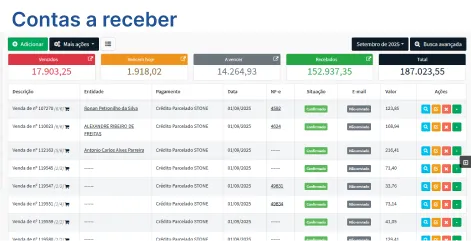
    A entrada de peças via XML gera o contas a pagar do fornecedor, se configurado. O fechamento da OS gera a cobrança do cliente, quando a situação lança financeiro. Tudo no mesmo fluxo financeiro, sem duplicar lançamentos.

    Controle de caixa, contas a receber e a pagar integrados à operação de serviços e compras

    Financeiro para assistência técnica
  • PDV Balcão para assistência técnica: venda de peças diretamente no balcão

    Peças e acessórios vendidos avulsos no balcão saem do estoque pelo PDV com leitura de código de barras. Rápido, sem erro de seleção e com baixa automática no saldo, inclusive quando a internet cai: o PDV continua vendendo e sincroniza depois.

    O mesmo cadastro de peças serve para a OS, para o PDV e para os relatórios de estoque

    Sistema PDV

Procura o sistema completo para a assistência, do balcão à entrega?

Entrada do aparelho, acompanhamento da OS, aviso ao cliente e comissão de técnico estão no programa para assistência técnica. Aqui o assunto é a peça; lá, o atendimento. Quanto tempo as OS ficam paradas em “Aguardando peça” sai no relatório Situação X Tempo das ordens de serviço.

Conhecer o programa completo

Integrações

A assistência técnica que usa GestãoClick conecta o controle de peças com as ferramentas que já usa

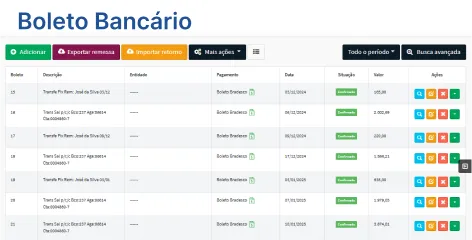
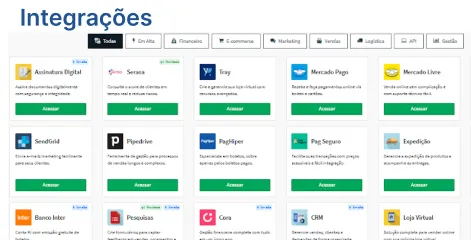
Do recebimento de peças ao pagamento do conserto, o GestãoClick mantém todo o ciclo integrado sem precisar de outro sistema para fechar a operação. Ao fechar a OS, a cobrança entra no financeiro. De lá, você emite o boleto ou gera o Pix diretamente no sistema.

  • Sincronização com financeiroAo finalizar a OS numa situação que lança financeiro, as contas a receber são geradas automaticamente.
  • Emissão ágil de cobrançasGeração integrada de boletos e Pix pelo sistema, com o banco ou a conta de pagamento que você ligar.
  • Importação sem digitaçãoConexão direta com a SEFAZ para baixar as NF-e de compra e atualizar saldos em lote.

Veja também a emissão de boletos e o controle financeiro.

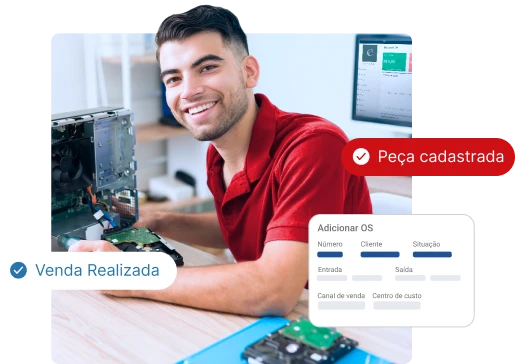
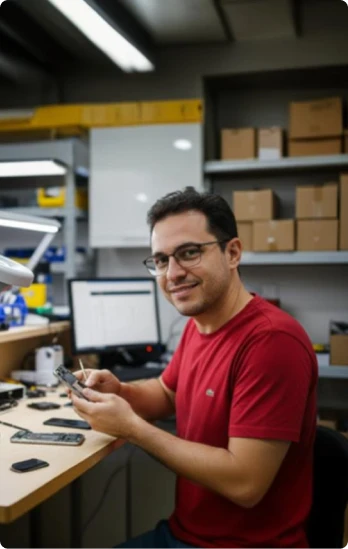
Técnico de assistência técnica consertando um celular na bancada, com as caixas de peças na prateleira ao fundo

Suporte

Dúvida no controle de peças? Nosso suporte conhece assistência técnica, não só o sistema

Começar o controle de peças envolve decisões que vão além do clique: em qual situação da OS a peça sai do estoque, como agrupar centenas de referências, que mínimo faz sentido para a tela que sai toda semana e para o SSD que sai uma vez por mês.

  • Especialistas prontos para configurar a baixa automática de peças para a situação de OS da sua operação.
  • Ajuda para importar seu catálogo de peças via planilha ou XML na primeira vez.
  • Suporte para configurar grupos, estoque mínimo e alertas de acordo com o seu mix de peças.
  • Atendimento incluso no plano, sem custo adicional.

A GestãoClick inclui controle de peças para assistência técnica para todos os planos

  • Todas as funcionalidades liberadas
  • Emissão completa de notas fiscais com uso de IA
  • Acesso completo ao nosso suporte especializado
  • Não precisa de cartão de crédito para cadastrar
  • Cancelamento a qualquer momento sem taxas

Blog

Aprenda mais sobre peças e assistência técnica

Ver todos os conteúdos

Peças de outras áreas? Veja o controle de estoque de peças, a organização de estoque de peças e o software para gerar etiquetas.

Dúvidas

Perguntas frequentes sobre controle de peças para assistência técnica

Baixa pela OS, estoque mínimo, XML do fornecedor, etiquetas, histórico e transferência de peças.

1. O GestãoClick controla o estoque de peças separado dos produtos de venda?

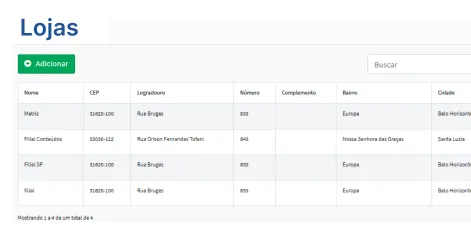
Sim. No GestãoClick você cadastra grupos diferentes para peças e para produtos de revenda. Os relatórios de estoque e a listagem de produtos são filtrados por grupo, então a operação de conserto não se mistura com a de venda avulsa. A peça e o acessório continuam no mesmo cadastro de produtos, o que permite usar a mesma peça na OS e no PDV quando for o caso.

2. Como a peça usada em um conserto dá baixa automática no estoque?

Quando o técnico adiciona as peças na lista Produtos e peças da OS e a OS passa para a situação configurada para lançar estoque, o sistema debita automaticamente o saldo de cada item. A configuração da situação é feita uma vez pelo gestor e vale para todos os serviços seguintes.

3. Como receber um lote de peças do fornecedor sem digitar item por item?

Vá em Estoque > Compras > Produtos, botão Mais ações > Importar XML, selecione o arquivo da NF-e do fornecedor e clique em Gerar compra. O sistema faz a correspondência pelo código de produto. Peças já cadastradas têm o saldo atualizado automaticamente ao gerar a compra numa situação que lança estoque. Para peças novas, você cria o cadastro na mesma tela ou vincula a uma peça que já existe. Se preferir, importe uma planilha com todos os SKUs de uma vez, ou busque as NF-e dos últimos 90 dias direto da SEFAZ sem precisar do arquivo do fornecedor.

4. É possível definir estoque mínimo por peça e receber alerta quando estiver acabando no ERP GestãoClick?

Sim. Em cada cadastro de produto, na aba Estoque, você define o estoque mínimo e o estoque máximo individualmente, por loja. O relatório de estoque lista as peças com estoque mínimo alcançado, e o aviso por e-mail manda os produtos abaixo do mínimo com a frequência que você escolher: diariamente, semanalmente, a cada duas semanas ou mensalmente, para até cinco destinatários.

5. Como consultar quais peças foram usadas em uma OS específica?

Dentro de cada OS, a lista Produtos e peças mostra todos os itens registrados no conserto, com quantidade, valor e subtotal, e o total da OS separa o valor de peças do de mão de obra. O histórico fica salvo mesmo depois da OS ser finalizada.

6. Dá para rastrear todas as OS em que uma peça específica foi usada no GestãoClick?

Sim. No histórico de movimentação da peça, cada saída por OS fica registrada com o número da OS, a data e o cliente. Para cruzar com o técnico, o relatório de ordens de serviço filtra por produto e por técnico ao mesmo tempo: você consegue ver em quantos consertos aquela peça foi usada, quando e por quem.

7. Como organizar peças por categoria no sistema?

O GestãoClick permite criar grupos de produtos livremente, em Itens > Opções auxiliares > Grupos de produtos. Você pode organizar por tipo de peça (telas, baterias, conectores), por marca (Samsung, Apple, Motorola), por linha de aparelho ou como fizer mais sentido para a sua operação. Os relatórios de estoque e as listagens filtram por grupo.

8. Como imprimir etiquetas com código de barras para as peças que chegam?

Após cadastrar ou importar as peças, vá em Itens > Opções auxiliares > Etiquetas, escolha o modelo e selecione os produtos que deseja imprimir. O sistema gera as etiquetas com código de barras, código interno e preço em layouts configuráveis (tamanho, colunas, margens e fonte). Impressão direta pelo sistema, sem precisar de software externo.

9. Como fazer o inventário de peças para conferência física?

O relatório Inventário (Relatórios > Estoque > Inventário) mostra, por loja e período, o estoque anterior, as entradas, as saídas e o saldo de cada peça, e serve de base para a conferência na bancada. O sistema não tem uma rotina própria de contagem: as diferenças encontradas são corrigidas via Ajuste de estoque, com campo de observação e registro no histórico de cada alteração.

10. É possível transferir peças de uma unidade para outra no GestãoClick?

Sim. O GestãoClick tem módulo de transferência entre lojas. Você seleciona a loja de origem, a de destino, a peça e a quantidade. O sistema debita o saldo da origem, credita no destino e registra a movimentação com código próprio e data, levando o custo da peça. Se precisar, a NF-e da transferência sai pela loja de origem.

11. Como ver o histórico de entrada e saída de uma peça específica?

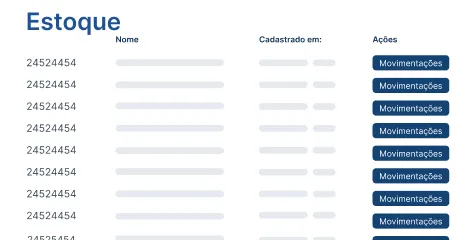
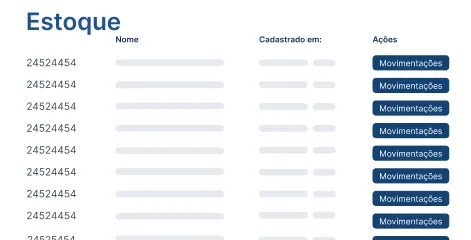
Em Estoque > Movimentações, busque a peça e clique em Movimentações na linha dela. O histórico mostra cada entrada (compra, importação XML, ajuste manual) e cada saída (OS, venda no PDV, transferência), com data, quantidade, saldo depois do movimento e a origem de cada movimentação, separado por loja e com filtro de período.

12. O sistema consegue apontar quais peças estão paradas e não têm saída há tempo?

O relatório Inventário, filtrado por período, mostra as peças com entradas recentes mas sem saída registrada em OS ou PDV; o relatório de estoque, exportado em Excel, completa a análise com o saldo de cada uma. O sistema não classifica isso automaticamente, mas os dados estão disponíveis para análise.

13. O que acontece com a peça se a OS for cancelada?

Depende de como a situação "Cancelada" da sua empresa está configurada, e não do nome dela. Se a situação estiver com Estoque = Não lançar, as peças que a OS tinha baixado voltam para o estoque; se estiver com Lançar estoque, elas continuam fora. O mesmo vale para o financeiro, que é um campo separado. Por isso vale conferir as situações uma vez, no começo.

14. O sistema deixa fechar a OS se a peça estiver sem saldo?

Ao mover a OS para uma situação que lança estoque, o GestãoClick confere o saldo disponível. Conforme a configuração da loja para venda com estoque insuficiente, a troca de situação é barrada por falta de peça ou liberada, deixando o saldo negativo, que aparece no aviso de "estoque abaixo de zero".