Pular para o conteúdo
GestãoClick

Ordem de serviço automática

Sistema para ordem de serviço automático e eficiente

Você muda a situação da OS; o GestãoClick baixa as peças, lança as contas a receber, emite a NFS-e e avisa o cliente. Sem redigitar nada em outro módulo.

Sem cartão de crédito. Cancele quando quiser.

Sistema para ordem de serviço automático

Tenha uma gestão simplificada e profissional

Gerenciar ordens de serviço manualmente toma tempo e aumenta os riscos de erro. Com o GestãoClick, você organiza suas operações, automatiza processos e melhora o controle dos serviços prestados, garantindo mais agilidade e profissionalismo.

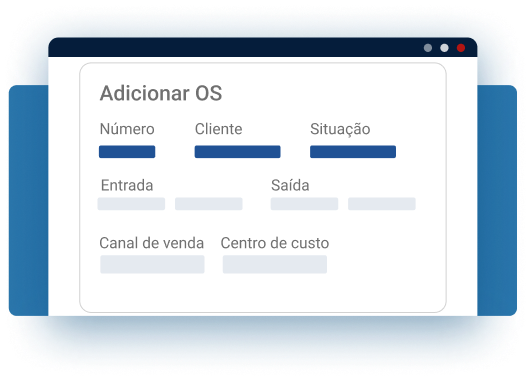
O sistema para ordem de serviço do GestãoClick permite registrar, acompanhar e finalizar serviços com precisão, pois integra informações essenciais, como dados do cliente, materiais utilizados e valores cobrados. A automação dessas tarefas reduz retrabalho, melhora a experiência do cliente e garante mais eficiência para sua equipe.

Na prática, “automático” quer dizer uma coisa só: a situação da OS é o gatilho. Cada etapa do seu processo é uma situação, e cada situação sabe o que lançar. A equipe continua fazendo o serviço; o sistema faz a papelada que vem depois dele.

Você faz

O sistema faz

  • Você faz: Abre a OS com o cliente, o equipamento e o defeito

    O sistema faz: Numera a ordem e começa o histórico, com data, hora e autor

  • Você faz: Muda a situação para “Aguardando aprovação”

    O sistema faz: Envia a OS ao cliente por WhatsApp e e-mail, com o link

  • Você faz: Lança as peças e os serviços executados

    O sistema faz: Baixa as peças do estoque quando a situação lança estoque

  • Você faz: Muda a situação para “Concluída”

    O sistema faz: Gera as contas a receber, a NFS-e e o aviso de serviço pronto

Quer a visão completa do módulo? Conheça a ordem de serviço do GestãoClick.

Exemplo de um dia

Do chamado à nota: quatro passos da equipe e uma OS que se resolve sozinha

A OS #3127 é ilustrativa, mas o caminho é o do sistema. O Mercado Bom Preço chama por causa de um balcão refrigerado. Ao longo do dia, a equipe abre a OS e muda a situação três vezes, e cada mudança dispara só o que foi configurado para ela.

No fim do dia

  • Mão de obra R$ 360,00 + peças R$ 180,00
  • Total R$ 540,00 em 3x R$ 180,00
  • NFS-e emitida e vinculada à OS
  • Histórico completo, com hora e autor
  1. 08h40Em aberto

    Equipe: Maria Souza abre a OS do Mercado Bom Preço: balcão refrigerado que não mantém a temperatura.

    Sistema: A situação padrão já vem preenchida e o histórico registra o cadastro. Nada é lançado ainda.

  2. 08h41Aguardando aprovação

    Equipe: Maria lança mão de obra (R$ 360,00) e peças (R$ 180,00) e muda a situação.

    Sistema: A situação envia a OS ao cliente por WhatsApp e e-mail, com o link de impressão para aprovar o valor antes do serviço.

  3. 09h05Aguardando aprovação

    Equipe: O cliente abre o link no celular e aprova por telefone.

    Sistema: O histórico mostra o momento em que o cliente visualizou a OS. Ninguém precisa perguntar se ele viu.

  4. 10h30Em execução

    Equipe: O técnico Rafael assume e muda a situação.

    Sistema: Etapa intermediária: não lança nada. A ordem aparece no Painel em “Hoje” pela data de saída.

  5. 16h20Concluída

    Equipe: Rafael termina o serviço e muda a situação pela última vez.

    Sistema: As duas peças saem do estoque, as três parcelas de R$ 180,00 entram no contas a receber, a NFS-e é gerada e emitida e o cliente recebe o aviso com o link de cobrança. A OS fica travada para edição.

Controle dos serviços

Tenha controle total dos serviços prestados

A automação só funciona em cima de uma OS bem preenchida. Estes são os quatro pilares, e cada um alimenta o que vem depois.

Ordem de serviço digital: elimine papéis e organize tudo no sistema

Cliente, equipamento com condições, defeitos, solução e laudo, serviços, peças e anexos de até 5 MB por arquivo, numa ordem só. Quando o serviço cresce depois de aberto, o complemento acrescenta itens sem abrir outra OS.

Histórico detalhado: acompanhe cada serviço com data, hora e status

A aba Histórico se escreve sozinha: cadastro, cada mudança de situação com quem mudou e o que lançou, os envios ao cliente e quando ele abriu o link.

Controle de estoque integrado: vincule materiais utilizados diretamente na OS

A peça lançada na ordem sai do estoque pelo custo quando a situação lança estoque. Antes disso, o sistema confere o saldo e, conforme a configuração da loja, barra a troca se faltar peça. Veja o controle de estoque.

Agendamento e compromissos: mantenha sua equipe sempre organizada

A visita técnica fica na aba Eventos da própria OS, e as tarefas de um serviço grande, na aba Atividades, cada uma com responsável e o selo Em andamento ou Concluída. Para a agenda da equipe inteira, conheça a agenda online.

Configure uma vez

Cada situação sabe o que fazer: cinco automações por etapa

As situações ficam em Ordens de serviços > Opções auxiliares > Situações. Já vêm Em aberto, Em andamento, Concretizada e Cancelada, e você cria as do seu processo real: aguardando aprovação, aguardando peça, pronto para retirada.

  • Estoque: lançar ou não lançar
  • Financeiro: lançar ou não lançar as contas a receber
  • Nota de serviço: não gerar, gerar sem emitir ou gerar e emitir a NFS-e
  • Envio de mensagem: e-mail, WhatsApp ou SMS, com o link de impressão ou de cobrança
  • Assinatura digital: gerar o documento e convidar os signatários

Além das automações, a situação pode travar a edição da OS (Permite edição = Não), sumir da listagem padrão e bloquear grupos de usuários: só quem tem alçada finaliza ou cancela. Mudar a configuração vale daí em diante e não refaz o que já aconteceu nas ordens antigas.

Opções auxiliares · Situações

Concluída

Editar situação
Permite ediçãoNãoExibir na listagemSimLink de cobrançaExibe

Automações desta situação

  • EstoqueLançar estoque
  • FinanceiroLançar financeiro
  • Nota de serviçoGerar e emitir NFS-e
  • Envio de mensagemEnviar mensagem
  • Assinatura digitalNão gerar
Grupo bloqueado nesta situação: Técnicos

3x R$ 180,00 a receber

lançadas sem digitar nada

O que acontece ao mover a OS: campo a campo

O sistema olha a situação de destino e resolve estoque e financeiro separadamente. Qualquer combinação é válida.

Efeito da situação de destino no estoque e no financeiro da ordem de serviço
Campo da situaçãoLançarNão lançar
EstoqueBaixa as peças e produtos (se ainda não tinha baixado)Se a ordem já tinha baixado, as peças voltam ao estoque
FinanceiroGera as contas a receber (se ainda não tinha gerado)Se a ordem já tinha gerado contas, elas são excluídas, inclusive as já recebidas

Cancelar não é um comando, é uma situação. O nome “Cancelada” não tem efeito especial: se ela estiver com Estoque = Lançar, cancelar não devolve as peças. Confira os dois campos antes de cancelar uma ordem com pagamento já registrado. A situação automatiza só a nota de serviço; a NF-e das peças sai pelo menu da própria OS. Detalhes da emissão de NFS-e.

A conta de uma semana

40 ordens por semana, 200 tarefas que ninguém precisa fazer à mão

Conta ilustrativa de uma empresa que fecha 40 ordens por semana e manda duas mensagens por OS. Sem automação, cada linha abaixo é alguém abrindo outra tela.

  • 40baixas de peças no estoque
  • 40lançamentos no contas a receber
  • 40NFS-e geradas e emitidas
  • 80mensagens ao cliente (aprovação e serviço pronto)

40 + 40 + 40 + 80 = 200 tarefas feitas pela situação

E-mail não consome saldo; WhatsApp e SMS são descontados da Carteira.

Painel e relatórios

Organização e crescimento para sua empresa

Com o GestãoClick, sua empresa ganha mais controle, produtividade e profissionalismo. Acompanhe o status das ordens de serviço em tempo real, reduza tarefas manuais e fique livre dos processos repetitivos.

O Painel de O.S. conta as ordens pela data de saída (Vencidas, Hoje, Amanhã, Futuras e Sem prazo) e pela prioridade, e mostra o faturamento por mês e por técnico. Cada cartão abre a lista daquele grupo. Ordem sem data de saída cai em Sem prazo e escapa do controle de atraso: vale preencher.

Quantas ordens abri ou entreguei no período?
Ordens de serviços
Qual equipamento volta sempre para a bancada?
Equipamentos
Em que etapa o fluxo trava?
Situação × tempo
Quanto pagar a quem vendeu o serviço?
Comissão de vendedores
Quanto pagar a quem executou?
Comissão de técnicos

Os cinco ficam em Relatórios > Ordens de serviços. Veja também os relatórios gerenciais.

Assistente de IA

A lista das ordens vencidas chega sozinha, toda manhã

A automação também vale para a pergunta. Nas Rotinas do assistente de IA, você escreve o que quer receber, escolhe todo dia, dias úteis, toda semana ou todo mês, e o resultado chega por e-mail ou na conversa, com aviso opcional no WhatsApp.

O assistente só lê: ele consulta e responde, mas não muda a situação de nenhuma ordem nem lança nada.

Pergunte, por exemplo

  • Quais ordens de serviço venceram?
  • Quantas OS estão em Aguardando peça?
  • Quanto o Rafael faturou em ordens este mês?
  • Quais ordens do Mercado Bom Preço estão abertas?

Ordens que venceram

Ativa

“As ordens de serviço com saída vencida, por técnico, e o que entra hoje.”

Dias úteis · 08h00 E-mailNa conversa

Resumo de hoje, 08h00

3 ordens vencidas: 2 com o Rafael (#3119, muito urgente, e #3101) e 1 com a Júlia (#3108). Saem hoje 7 ordens, 4 delas ainda em “Aguardando peça”.

2 ordens sem data de saída não entram nessa conta.

Um sistema só

O sistema de gestão feito sob medida para o seu negócio

A OS só consegue lançar sozinha porque estoque, financeiro e notas estão no mesmo sistema.

Integrações

Administre seu negócio de forma integrada!

Conecte seu ERP a plataformas de e-commerce, marketplace, logística e outros sistemas essenciais, otimize a gestão e torne os processos mais ágeis e eficiente.

Ao lado, as que continuam a automação da ordem de serviço depois que ela é concluída.

  • Assinatura digital

    A situação gera o documento a partir da impressão da OS e convida Cliente, Vendedor e Técnico. Cada um confirma com um token de 6 dígitos.

  • Área do Cliente

    Seu cliente entra no portal e acompanha as próprias ordens de serviço, com a situação e a cor que você cadastrou.

  • Banco Inter e Efí

    Boleto e Pix para as contas a receber que a OS gerou, com a baixa voltando para o financeiro.

  • Cobrança automática

    Régua de cobrança sobre as parcelas em aberto: o lembrete sai antes e depois do vencimento, sem alguém ligar.

O ERP que seu negócio merece está a um clique de distância

  • Todas as funcionalidades liberadas
  • Situações de OS com estoque, financeiro e NFS-e automáticos
  • Acesso completo ao nosso suporte especializado
  • Não precisa de cartão de crédito para cadastrar
  • Cancelamento a qualquer momento sem taxas

Blog

Aprenda mais sobre automação e ordem de serviço

Tenha o controle total do seu financeiro, organize seu estoque e automatize suas vendas em um único sistema. O ERP GestãoClick é prático, completo e feito para pequenas e médias empresas.

Ver todos os conteúdos

Dúvidas

Perguntas frequentes sobre o sistema para ordem de serviço automático

Situações, estoque, financeiro, NFS-e, cancelamento e aviso automático ao cliente.

O que é um sistema para ordem de serviço automático?

É um sistema em que a ordem de serviço dispara sozinha as tarefas que viriam depois dela. No GestãoClick, quem decide o que acontece é a situação da OS: cada situação pode lançar estoque, lançar financeiro, gerar a NFS-e, enviar mensagem ao cliente e gerar a assinatura digital. A equipe só muda a situação; o resto acontece no momento certo, sem ninguém redigitar nada.

Como fazer a ordem de serviço baixar o estoque e gerar o financeiro sozinha?

Em Ordens de serviços > Opções auxiliares > Situações, edite a situação que representa a entrega do serviço e marque Lançar estoque e Lançar financeiro. Ao mover a OS para ela, as peças saem do estoque e as parcelas da condição de pagamento viram contas a receber. O comum é deixar as etapas intermediárias (aguardando aprovação, aguardando peça, em execução) sem lançamento.

A ordem de serviço emite nota fiscal automaticamente?

A nota de serviço, sim: a situação pode não gerar NFS-e, gerar sem emitir ou gerar e emitir. A NF-e das peças não é automática pela situação; ela é emitida a partir da própria OS, pelo menu de ações. Qual das notas a sua empresa precisa emitir depende da cidade e do regime: confirme com o seu contador. A NFS-e é emitida em 1.669 municípios e não sai com certificado A3.

Se eu cancelar a OS, o estoque e o financeiro voltam?

Depende de como a sua situação “Cancelada” está configurada, porque o nome não tem efeito: o sistema olha os campos. Com Estoque = Não lançar, as peças que a ordem tinha baixado voltam ao estoque; com Financeiro = Não lançar, as contas geradas por ela são excluídas, inclusive as que já estavam recebidas. Os dois campos são independentes, e só se desfaz o que aquela ordem lançou antes.

Como avisar o cliente automaticamente quando a OS fica pronta?

Na situação que representa o serviço pronto, ligue Envio de mensagem = Enviar mensagem e, na engrenagem Canais e mensagem, escolha os canais (e-mail, WhatsApp, SMS), o link que vai junto (impressão em PDF ou link de cobrança) e o modelo do texto. A mensagem de WhatsApp sai pelo número oficial do GestãoClick; WhatsApp e SMS são descontados da Carteira, e o e-mail não consome saldo.

É possível testar o sistema ERP antes de contratar?

Sim! Você pode testar todos os módulos do GestãoClick por 10 dias, de forma gratuita e sem a necessidade de cadastrar seu cartão de crédito.

Como emitir relatórios no GestãoClick?

O GestãoClick permite emitir relatórios de várias funções da rotina do empreendedor. Emita relatórios de Cadastros, Vendas, Ordens de serviço, Estoque, Financeiro, Contratos, Notas Fiscais, Atendimentos, Agendamentos e Logs do Sistema. Para isso, acesse o menu de Relatórios e clique em uma das funcionalidades. Em seguida, selecione o relatório específico, insira os filtros necessários e clique em Gerar.

Quais são os segmentos atendidos pelo GestãoClick?

O GestãoClick atende empresas de diversos segmentos. Isso porque é um sistema ERP completo, simples de usar, 100% online e com espaço ilimitado. Confira quais são os principais segmentos atendidos: serviços em geral, vendas, tecnologia, saúde e estética, alimentação e logística. E o melhor: você pode testar gratuitamente por 10 dias para entender se o GestãoClick é a melhor opção para a sua empresa. Teste grátis agora!

Existe custo adicional para emissão de notas fiscais?

Não! Todos os planos possuem o módulo de emissão de notas fiscais, com exceção do plano Bronze, que exige a contratação do módulo de notas separadamente.

Como funciona o suporte técnico do GestãoClick?

O atendimento é realizado pelo chat ou telefone, com pessoas reais e preparadas para esclarecer todas as dúvidas. Os horários de atendimento são de segunda a sexta de 8h45 às 18h45, sábado de 8h30 às 11h45 (somente chat), exceto feriados nacionais.

Como funciona a cobrança da assinatura?

O pagamento da sua assinatura pode ser mensal, trimestral, semestral ou anual. Cada forma de assinatura possui uma vantagem, com descontos crescentes, e a compra do plano pode ser parcelada no cartão de crédito.