Pular para o conteúdo
GestãoClick

Programa para gestão de clientes

Programa para gestão de clientes perfeito para o seu negócio

Todos os seus clientes num cadastro só, on-line: importados da planilha em minutos, encontrados por qualquer filtro e ligados a cada venda, nota e conta a receber.

Sem cartão de crédito. Cancele quando quiser.

O que é um programa para gestão de clientes

Um programa para gestão de clientes reúne em um lugar quem são os seus clientes, como falar com eles, o que compraram e o que devem. No GestãoClick esse cadastro é o mesmo que a venda, a nota fiscal e o financeiro usam: você não mantém uma lista para cada coisa. É um controle de clientes simples, direto e acessível de qualquer lugar, para conhecer seus clientes e realizar vendas rápidas e direcionadas.

Dê adeus às planilhas!

Chega de perder horas tentando organizar os dados dos seus clientes em planilhas! Importe todos os dados dos seus clientes para o programa para gestão de clientes do GestãoClick com apenas alguns cliques. O processo é rápido e sem complicação.

Além disso, você controla dados precisos sobre inadimplência: as contas a receber ficam ligadas a cada cliente, o que facilita a cobrança e aumenta a eficácia na recuperação de valores pendentes.

Empreendedora sorrindo enquanto organiza o cadastro de clientes no notebook
  • Importação por planilha

    Baixe a planilha padrão, preencha (ou use a que você já tem) e indique o que é cada coluna. Até 1000 clientes por arquivo.

  • Importação pelo XML das notas

    Quem já emite nota fiscal traz os clientes a partir dos XMLs das notas de venda, sem preencher planilha nenhuma.

  • Cadastro manual

    Só tipo e nome são obrigatórios. Para empresa, a lupa do CNPJ busca na Receita e preenche razão social e endereço.

  1. 1

    Baixe a planilha padrão

    No menu de opções da listagem de clientes, em Importar de uma planilha.

  2. 2

    Envie o arquivo .xlsx

    Arraste para a área ou selecione. A tela passa sozinha para a conferência.

  3. 3

    Diga o que é cada coluna

    Escolha o campo do sistema para cada coluna; o que não interessa fica em “Não importar esta coluna”.

  4. 4

    Importe e confira o resumo

    No fim, o sistema mostra quantos clientes entraram e quais linhas deram erro.

  • Importação de dados via planilha, XML de notas fiscais ou manual
  • Relatórios completos para tomadas de decisão informadas
  • Controle automatizado de pagamentos e vencimentos, com cobrança automática das contas a receber

Passo a passo

Como cadastrar clientes

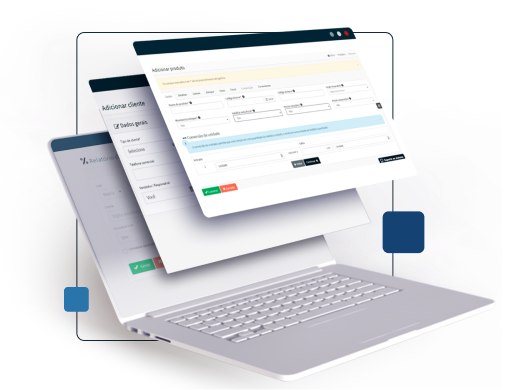
Cadastrar um cliente leva menos de um minuto, e a ficha cresce com o relacionamento. Veja o caminho completo no cadastro de clientes do GestãoClick.

  1. 01Abra Cadastros > Clientes e clique em adicionarO código do cliente o sistema cria sozinho; você não precisa preencher.
  2. 02Escolha o tipo: Pessoa física, Pessoa jurídica ou EstrangeiroO formulário muda com o tipo. Pessoa física pede CPF, RG, nascimento e nome social; pessoa jurídica pede razão social, inscrições e tipo de contribuinte.
  3. 03Preencha o nome e salve, ou complete a fichaNome e tipo são os únicos obrigatórios. E-mail, telefones, site e vendedor responsável ficam em Dados gerais; o resto, nos blocos abaixo.
  4. 04Acrescente endereços, contatos, foto e anexos quando precisarUm cliente aceita vários endereços e vários contatos, cada um com o seu tipo. Nada de criar um segundo cadastro para guardar outro endereço.

Segmentação

Encontre qualquer grupo de clientes em segundos

A base só serve se você acha quem procura. A busca avançada da listagem cruza filtros, e o que a sua empresa precisa registrar e o cadastro padrão não tem vira campo extra, que também passa a ser filtro.

Busca avançada

Filtre a listagem de clientes por qualquer combinação destes campos:

  • Tipo de pessoa
  • Código
  • Nome
  • CPF/CNPJ
  • Telefone
  • E-mail
  • Cidade
  • Estado
  • Vendedor
  • Situação
  • Seus campos extras

“Clientes de Contagem atendidos pelo Rafael”, “pessoas jurídicas inativas”, “quem veio por indicação”: cada um é um filtro, não uma planilha nova.

Campos extras do seu jeito

Origem do cliente, número do sapato, preferência de contato: crie o campo em Texto, Números, Data, CPF, CNPJ, Seleção única ou Múltipla seleção, com até 30 opções, e marque se é obrigatório.

A lista que você precisa, em planilha

O relatório de clientes filtra por loja, cidade, vendedor, período de cadastro e campos extras. Você escolhe as colunas, inclusive os campos extras, e exporta: lista de contato, carteira de cada vendedor ou limpeza de cadastro incompleto.

Fidelização

Construa relacionamentos mais fortes com seus clientes

Um bom relacionamento é a chave para fidelizar clientes! Com os dados organizados corretamente no nosso programa para gestão de clientes, você pode planejar estratégias de vendas e promoções personalizadas em datas especiais, como aniversários e datas comemorativas, estreitando a relação com seus consumidores e incentivando novas compras.
Exemplo ilustrativo · Studio Ana Lima, outubro

  1. Dia 1Puxa os aniversariantes do mêsNo relatório de Aniversariantes, filtra outubro e situação ativa: 23 clientes. Exporta a lista com nome e celular.
  2. Dia 1Separa quem merece atenção especialNa Curva ABC de clientes, vê que 18 clientes da classe A respondem por 70% da receita do ano. Esses recebem um contato pessoal da dona.
  3. Semana 2Confere quem está devendo antes de oferecer prazoAo montar a venda, o aviso de pendências mostra quem tem conta vencida. O limite de crédito barra a venda a prazo que passaria do combinado.
  4. Fim do mêsMede o resultadoO relatório de Clientes que mais compram mostra quem voltou a comprar no mês, sem cruzar planilha nenhuma.

Os números são ilustrativos. O sistema entrega a lista e os rankings; a mensagem de aniversário você manda pelo canal que já usa com o seu cliente.

Assistente de IA

Pergunte ao assistente quem são os seus melhores clientes

Em vez de abrir relatório por relatório, pergunte em português. O assistente de IA do GestãoClick consulta as vendas e o contas a receber da sua empresa e responde com nome, quantidade e valor, já apontando quem tem conta vencida.

Ele só lê: não cadastra, não altera e não exclui nada. E responde só com os dados que o seu acesso alcança.

Pergunte, por exemplo

  • Quais clientes mais compraram este mês?
  • Quais clientes estão inadimplentes?
  • Quanto a Maria Souza comprou este ano?
  • Quem são meus clientes da curva A?
Quem foram os 3 clientes que mais compraram em setembro?

Assistente de IA

Em setembro, na Loja Matriz, considerando vendas confirmadas:

  1. 1Mercado Bom Preço7 vendasR$ 8.940,00
  2. 2Studio Ana Lima3 vendasR$ 4.120,00
  3. 3Maria Souza4 vendasR$ 2.360,00

Maria Souza tem R$ 640,00 em contas vencidas no contas a receber.

Crédito e inadimplência

Venda a prazo com segurança: o sistema confere o crédito antes de gravar

Cada cliente pode ter um limite de crédito no bloco Financeiro do cadastro. Ao escolher o cliente na venda, a tela mostra o limite e o crédito disponível, que é o limite menos tudo o que ele tem em aberto no contas a receber.

Se a venda passa do disponível e a opção Permitir exceder está desmarcada, a venda não é gravada. A ordem de serviço passa pela mesma conferência; o orçamento, não. Para quem já está em atraso, o aviso de pendências mostra o valor vencido na hora da venda.

Diferença entre o limite de crédito e o aviso de pendências
CritérioLimite de créditoAviso de pendências
O que olhaTotal em contas a receber em aberto, vencidas ou nãoSó as contas vencidas e ainda não baixadas
Quando apareceAo escolher o cliente na venda, com limite e crédito disponívelAo escolher o cliente na venda ou no pedido
O que fazNão deixa gravar a venda que estoura o limite (se Permitir exceder estiver desmarcado)Avisa e mostra o valor em atraso; não bloqueia
Onde se configuraNo bloco Financeiro do cadastro do clienteNa configuração da empresa, por quem administra o sistema

Para cobrar o que já venceu, a cobrança automática lembra antes do vencimento e cobra no dia e depois, com o link para pagar por Pix ou boleto.

CRM

Do primeiro contato ao cliente fiel, no mesmo cadastro

Antes de ser cliente, ele é uma oportunidade. O sistema de CRM do GestãoClick cuida dessa fase, e o prospecto que você cadastra lá já é um registro da sua base de clientes, só que marcado como prospecto.

  1. ProspectoCadastrado à mão ou importado por planilha, com o mesmo formulário do cliente.
  2. Negócio no funilA oportunidade anda pelas etapas que você definiu, com tarefas para cada pessoa da equipe.
  3. GanhoAo marcar o negócio como ganho, ou ao gerar a venda, a OS ou o orçamento a partir dele, o prospecto vira cliente.
  4. ClienteO mesmo registro, com o mesmo código, endereços e contatos, agora nas vendas, notas e financeiro.

Área do Cliente

Dê ao seu cliente um portal com o que é dele

Com a Área do Cliente, você libera, cliente por cliente, um portal com login próprio e a identidade da sua empresa. Ele consulta sozinho a segunda via e o andamento do que já existe no nome dele, e você para de receber a mesma pergunta por telefone.

Você decide no ERP

Quem tem acesso e quais dos oito serviços cada cliente enxerga.

Seu cliente vê no portal

Pedidos, ordens de serviço, boletos, assinaturas, notas fiscais e os chamados que ele abre.

Se o que você procura é organizar chamados, reclamações e o pós-venda, veja o programa de atendimento ao cliente.

Dê o próximo passo rumo à eficiência!

  • Importe seus clientes por planilha no primeiro dia
  • Todas as funcionalidades liberadas
  • Acesso completo ao nosso suporte especializado
  • Não precisa de cartão de crédito para cadastrar
  • Cancelamento a qualquer momento sem taxas

Dúvidas

Perguntas frequentes sobre o programa para gestão de clientes

Importação, campos extras, limite de crédito, aniversariantes, CRM e o teste grátis.

Como importar clientes de uma planilha para o programa?

Em Cadastros > Clientes, no menu de opções da listagem, escolha Importar de uma planilha. Baixe a planilha padrão, preencha e salve em .xlsx, envie o arquivo e indique o campo do sistema para cada coluna (as que não interessam ficam como "Não importar esta coluna"). Cada arquivo aceita até 1000 clientes ou 2MB; no fim aparece o resumo de quantos entraram e quantos deram erro. Quem já emite nota fiscal também pode trazer os clientes pelos XMLs das notas de venda.

Posso criar campos personalizados no cadastro de clientes?

Pode, com os campos extras, em Cadastros > Opções auxiliares > Campos extras. Você dá o nome, escolhe o tipo (Texto, Números, Data, CPF, CNPJ, Seleção única ou Múltipla seleção) e diz se é obrigatório. O campo passa a aparecer na ficha do cliente, vira filtro na busca avançada e pode sair como coluna no relatório de clientes. A mesma lista vale para o cadastro de fornecedores.

O programa bloqueia a venda para cliente que passou do limite de crédito?

Bloqueia, quando o cliente tem limite preenchido e a opção Permitir exceder está desmarcada. O crédito disponível é o limite menos o total que ele tem em contas a receber em aberto; se a venda passa disso, o sistema não deixa gravar. Para liberar, marque Permitir exceder, aumente o limite ou receba as contas em aberto. Limite em branco quer dizer sem limite definido, e o orçamento nunca é barrado.

Como ver os clientes aniversariantes do mês?

Em Relatórios > Cadastros, no relatório de Aniversariantes. Ele filtra por data, situação cadastral, cidade e estado, e o resultado pode ser impresso ou exportado em planilha para você mandar a mensagem pelo canal que já usa.

Qual a diferença entre o cadastro de clientes e o CRM do GestãoClick?

O cadastro de clientes guarda quem já é cliente e alimenta vendas, ordens de serviço, notas e financeiro. O CRM é um aplicativo para a fase anterior à venda: funil, prospectos, negócios e tarefas. Prospecto e cliente são o mesmo cadastro, separados por uma marca: quando o negócio é ganho ou vira venda, o prospecto passa a ser cliente com o mesmo código, endereços e contatos.

É possível testar o sistema ERP antes de contratar?

Sim! Você pode testar todos os módulos do GestãoClick por 10 dias, de forma gratuita e sem a necessidade de cadastrar seu cartão de crédito.

Como emitir relatórios no GestãoClick?

O GestãoClick permite emitir relatórios de várias funções da rotina do empreendedor. Emita relatórios de Cadastros, Vendas, Ordens de serviço, Estoque, Financeiro, Contratos, Notas Fiscais, Atendimentos, Agendamentos e Logs do Sistema. Para isso, acesse o menu de Relatórios e clique em uma das funcionalidades.

Em seguida, selecione o relatório específico, insira os filtros necessários e clique em Gerar.

Quais são os segmentos atendidos pelo GestãoClick?

O GestãoClick atende empresas de diversos segmentos. Isso porque é um sistema ERP completo, simples de usar, 100% online e com espaço ilimitado. Confira quais são os principais segmentos atendidos:

– Serviços em geral
– Vendas
– Tecnologia
– Saúde e estética
– Alimentação
– Logística

E o melhor: você pode testar gratuitamente por 10 dias para entender se o GestãoClick é a melhor opção para a sua empresa. Teste grátis agora!

Existe custo adicional para emissão de notas fiscais?

Não! Todos os planos possuem o módulo de emissão de notas fiscais, com exceção do plano Bronze, que exige a contratação do módulo de notas separadamente.

Como funciona o suporte técnico do GestãoClick?

O atendimento é realizado pelo chat ou telefone, com pessoas reais e preparadas para esclarecer todas as dúvidas. Os horários de atendimento são de segunda a sexta de 8h45 às 18h45, sábado de 8h30 às 11h45 (somente chat), exceto feriados nacionais.

Como funciona a cobrança da assinatura?

O pagamento da sua assinatura pode ser mensal, trimestral, semestral ou anual. Cada forma de assinatura possui uma vantagem, com descontos crescentes, e a compra do plano pode ser parcelada no cartão de crédito.

Blog

Aprenda mais sobre gestão de clientes

Ver todos os conteúdos